Wednesday, 7 March 2018

Website မ်ား Facebook Page မ်ားကုိ ကုိယ္ပုိင္ Apk လုပ္နည္း



  • က်ေနာ္တုိ႔ အေနနဲ႔ ဒီ နည္းစနစ္ကုိသုံးျပီး မိမိရဲ့ ကုိယ္ပိုင္ Website ကိုေသာ္လည္းေကာင္း၊ ဒါမွမဟုတ္ မိမိ ၾကည့္ရႈေလ့ရွိတဲ့ Website ေတြ၊ ကိုေသာ္လည္းေကာင္း ဖန္တီးထားႏုိင္ပါတယ္။


  • ဒီလို ဖန္တီး ဖုိ႔ အတြက္ က်ေနာ္တုိ႔ သုံးခ်င္တဲ့ Icon ေတြ၊ ေနာက္ခံပုံေတြကုိ သက္ဆိုင္ရာ Website အလုိက္ ၊ Link အလိုက္ လိုက္ဖက္ညီေအာင္ ၾကိဳတင္ျပီး သက္ဆုိင္ရာဆုိဒ္မ်ားမွာ ေဒါင္းယူထားေပါ့ဗ်ာ
  • ပထမဆုံး ဒီလင့္မွာ ၀င္ေရာက္ျပီး Sign Up လုပ္လိုက္ပါ။ ျပီးရင္ မိမိ Sign Up လုပ္လုိက္တဲ့ Gmail အေကာင့္ကုိ၀င္ျပီး Acivation Comfirm လုပ္ေပးလုိက္ရင္ က်ေနာ္တုိ႔ စတင္ျပီး ကုိယ္ပုိင္ Android Application ေတြ၊ Windows Phone Appliacation ေတြကုိ စတင္ဖန္တီးလို႔ရပါျပီ။
  • က်ေနာ္ စမ္းသပ္ၾကည့္သေလာက္ေတာ့ မိမိတုိ႔ အျမဲေလ့လာၾကည့္ရႈေလ့ ရွိတဲ့ Website ေတြ၊ Facebook Page ေတြကုိ Application တစ္ခုတည္းမွာပဲ စုစည္းျပီး ဖန္တီးထားလို႔လည္း ရပါတယ္။ ကိုယ္တုိင္ စမ္းသပ္ရင္းနဲ႔ မိမိစိတ္ၾကိဳက္ဖန္တီးၾကည့္လုိက္ပါ။ က်ေနာ္အေနနဲ႔က ေတာ့ ဒီပို႔စ္မွာ အညႊန္းသေဘာေလာက္ပဲ တင္ျပေပးသြားမွာပါ။ Free Android Apk ဖန္တီးျခင္းပဲ ျဖစ္ပါတယ္။ မိမိအေနနဲ႔ Premium ဖန္တီးခ်င္ရင္လည္း အဆင္ေျပပါတယ္ခင္ဗ်ား…..
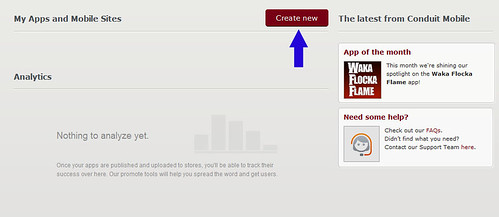
  • အျခား ဖန္တီးလို႔ရတဲ့ လင့္ေလး ရွိပါေသးတယ္။ ဒီမွာ ၀င္ေရာက္ၾကည့္လုိက္ပါ။ က်ေနာ္က ေတာ့ ပထမ လင့္ကုိပဲ သုံးျပီး တင္ျပေပးသြားမွာပါ။ေအာက္ပါပုံကေတာ့ ပထမဆုံး လုပ္ေဆာင္ေပးရမယ့္ ျမင္ကြင္းျဖစ္ပါတယ္။Create new ကုိႏွိပ္လိုက္ပါ။

  • 1

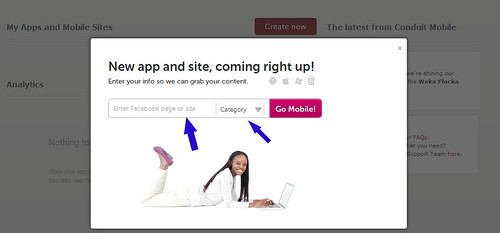
    Enter Facebook or site ဆိုတဲ့ေနရမွာ မိမိႏွစ္သက္ရာ Link ကုိ Copy ယူျပီးထည့္လိုက္ပါ။
    2

    ဒီပုံကေတာ့ က်ေနာ္ နမူနာ လုပ္ျပေပးထားတာပါ။
    Category မွာ Everyone ကုိပဲေရြးေပးတာ အေကာင္းဆုံးပါ။
    3
    အဆင္သင့္ျဖစ္ရင္ Go Mobile ဆုိတာ ႏွိပ္လိုက္ပါက ေအာက္ပါပုံအတုိင္း ေတြ႔ရပါမယ္။ ခဏေစာင့္လိုက္ပါ။
    4
    ဒါဆိုရင္ေတာ့ ဒီပုံအတုိင္း ေတြ႔ရပါမယ္။ Untitled ဆုိျပီးေတြ႔ရပါမယ္။ ျပန္ျပင္လို႔ရပါတယ္။ အရင္ဆုံးေလ့လာၾကည့္ပါ။
    5
    ေအာက္ပါပုံကေတာ့ Facebook Page ရဲ့ Link ထည့္ပံုျဖစ္ပါတယ္။
     မိမိထည့္ခ်င္တဲ့ FB Link ကုိ Copy ယူလိုက္ျပီး မ်ွားျပထားတဲ့ေနရာမွာ Paste လုပ္လိုက္ပါ။ လင့္အျပည့္အစုံက ပုံအတုိင္း ေျပာင္းသြားမွာပါ။
    11
    ေအာက္ပါပုံအတုိင္း ဆက္လုပ္ပါ။ 1.2.3 ေတြကေတာ့ Theme. Background နဲ႔ Navigation ေတြပါပဲ။ တခုခ်င္းစီအတြက္မိမိႏွစ္သက္ရာေရြးေပးလိုက္ပါ။ Background အတြက္ ကုိယ္တုိင္ Upload တင္ျပီးလည္း သုံးႏုိင္ပါတယ္။
    6
    .............................
    9
    က်ေနာ္တုိ႔ ပုံ (၅) မွာ ေတြ႔ရတဲ့ Untitled ဆုိတာ ဒီေနရမွာ ျပင္မွာပါ။ icon နဲ႔ Splash Screen ကုိ မိမိစိတ္ၾကိဳက္ upload တင္ျပီးသုံးႏုိင္ပါတယ္။
    7
    ေအာက္ပါပုံကေတာ့ Icon နဲ႔ Splash Screen ကုိ က်ေနာ္ Upload လုပ္ျပီး သုံးထားတဲ့ပုံပါ။
    8
    ဒီပုံကေတာ့ Add more pages ဆုိတဲ့ Tab ထဲကေန မိမိထည့္သြင္းခ်င္ရာ Icon ကုိႏွိပ္ျပီး နာမည္ေပးလိုက္ပါ။ Additional Page မွာလည္း Custom အေနနဲ႔ စိတ္ၾကိဳက္ထည့္သြင္းလို႔လည္း ရပါတယ္။
    12
    ဒီပုံကေတာ့ နမူနာ Page ေတြ၊ Link ေတြထည့္ျပေပးထားတဲ့ ပုံပါ။
    13
    မိမိစိတ္ၾကိဳက္ ထည့္သြင္းျပီးသြားရင္ေတာ့ Generate ဆုိတဲ့ Tab ကုိႏွိပ္ေပးႏုိင္ပါျပီ။
    14
    ဒါဆုိရင္ေတာ့ က်ေနာ္တုိ႔ apk တစ္ခုကုိ ေဒါင္းျပီး စမ္းသပ္သုံးစြဲၾကည့္လို႔ရႏုိင္တဲ့ အဆင့္ပဲ ျဖစ္ပါတယ္။ Download file ကုိႏွိပ္ျပီး ဖုန္းေပၚမွာ သုံးစြဲၾကည့္လိုက္ပါ။
    15
    က်ေနာ္အေနနဲ႔ အညြန္းေလာက္ပဲ ျပေပးထားတာ ျဖစ္တဲ့အတြက္ မိမိစိတ္ၾကိဳက္ စမ္းသပ္ျပီး လုပ္ၾကည့္ပါဗ်ာ…. 
    Credit to Myanmar Play

    Thursday, 1 March 2018

    USB ကိုထိုးလိုက္တာနဲ႕ ကြန္ျပဴတာမွာ format လုပ္ပါဆိုတဲ့ Box ေလးေပၚလာျပီး USB ကိုသံုးလုိ႕မရေတာ့တဲ့ျပသနာကို CMD ေလးနဲ႕ေျဖရွင္းတဲ့နည္းလမ္းေလးပါ။
    ........
    .......
    ........

    USB ထဲကဖိုင္ေတြကိုမျပက္စီးေစဘဲျပန္ရနိုင္ရန္ က်ိဳးစားျခင္းျဖစ္ပါတယ္ ရာနွုန္းျပည့္အာမခံျခင္းေတာ့မဟုတ္ပါ
    ဒါေပမယ့္ မ်ားေသာအားျဖင့္ဒီနည္းေလးနဲ႕အဆင္ေျပပါတယ္။

    သင္အဆင္သင့္ျဖစ္ျပီလား ျဖစ္ရင္စၾကမယ္
    သင့္ကြန္ျပဴတာ က window ဘယ္ေလာက္လဲ version ကိုေျပာတာပါ 7 or 8 or 8.1 or 10?
    သင့္ USB ကို ကြန္ျပဴတာနဲ႕ခ်ိတ္ဆက္ထားပါ ျပီးရင္ USB device ရဲ႕ စာလံုးကို မွတ္ထားပါ ဥပမာ ကြန္ျပဴတာအမ်ားစုမွာ C:   D:   DVD RW drive E တို႕ရွိေနၾကပါ USB တပ္လုိက္ရင္ F လို႕ေပၚမွာပါ ဒါေပမယ့္မတူ တတ္ဘူး ဒါေၾကာင့္ USB ရဲ႕စာလံုးကိုမွတ္ထားဖို႕လိုပါတယ္ F:  G:  H: စသျဖင့္ေပၚေနတာတခုခုေပါ့ ပံုမွာျပထားတာကေတာ့ F ျဖစ္ပါတယ္
    ျပီးရင္ CMD ကို administrator နဲ႕ဖြင့္ရမွာျဖစ္တဲ့အတြက္ သင့္ window ေပၚမူတည္ျပီး သြားရမည့္နည္းလမ္းနည္းနည္းကြာမွာပါ (ပံု ေတြကိုၾကည့္ေပးပါ)

    Window 7 ဆိုရင္ ေအာက္ဖက္ ဘယ္ဖက္ေထာင့္မွာရွိတဲ့ နံပါတ္ 1 လို႕ ျပထားတဲ့ start ကိုနွိပ္ျပီး နံပါတ္၂ လို႕ျပထားတဲ့ search box မွာ command လို႕ရိုက္လုိက္ရင္နံပါတ္ ၃ ျပထားတဲ့ေနရာမွာ command prompt လို႕ေပၚလာရင္ အဲ့ဒီအေပၚမွာ R click နွိပ္ျပီး နံပါတ္ ၄ လို႕ျပထားတဲ့ Run as administrator ကိုနွိပ္လိုက္ရင္  အတည္ျပဳခ်က္ေပၚလာပါမယ္ yes ကိုနွိပ္ပါ ျပီးရင္ ေတာ့ CMD box ရလာပါမယ္။ (တခ်ိဳ႕မွာအတည္ျပဳခ်က္မေတာင္းပါ)
    Window 8, 8.1 တို႕ဆိုရင္ေတာ့ ကြန္ျပဴ စခရင္ ညာဖက္အေပၚေထာင့္ကို ေမာက္ေလးေရွြ႕လုိက္ရင္ search ဆိုျပီးမွန္ဘီလူးပံုေလးေပၚလာမယ္ အဲ့ဒါကိုနွိပ္လုိက္ရင္ စာေရးဖို႕ box ေလးေပၚလာမယ္ ဒါဆိုရင္ ခုန window 7 မွာေျပာသလို ဆုိ နံပါတ္ ၂ ကစလိုက္ရင္ရပါတယ္ ၂ ၃ ၄ ေပ့ါ ဒါဆိုရပါမယ္ အတည္ျပဳခ်က္ေပၚလာပါမယ္ yes ကိုနွိပ္ပါ
    Window 10 ဆိုရင္ေတာ့ ကြန္ျပဴတာစခရင္ ဘယ္ဖက္ေအာက္ေလးမွာမွန္ဘီလူးပံုေလးကိုနွိပ္လိုက္ရင္ရပါတယ္ ျပီးရင္ေတာ့ နံပါတ္ ၂ ၃ ၄ ကိုဆက္သြားေပါ့ window 7 ကလို အတည္ျပဳခ်က္ေပၚလာပါမယ္ yes ကိုနွိပ္ပါ
    အမွန္ေတာ့ဒါေတြက မသိတဲ့သူေတြအတြက္ပါ သိတဲ့သူေတြကေတာ့ လြယ္ပါတယ္ ေက်ာ္သြားလုိ႕ရပါတယ္။

    အခုကြ်န္ေတာ္တို႕ CMD မွာ စေရးလုိက္ရေအာင္
    ပံုမွာျပထားပါတယ္ CMD box ကို အဲ့မွာမွိတ္တုတ္မွိတ္တုတ္ေပၚေနတဲ့ေနရာမွာ    ပံုမွာျပထားသလို
    chkdsk F: /f  လို႕ရိုက္ထည့္ပါ ျပီးရင္ enter ေခါက္ပါ
    သူျပင္ဆင္ေပးတာကိုေစာင့္ေပးပါျပီးရင္ သံုးလို႕ရေၾကာင္းကို ေျပာပါလိမ့္မယ္
    f  ရဲ႕ ဓိပၸါယ္ကေတာ့ error ေတြကိုရွင္းေပးတာပါ ဒါကိုအရင္စမ္းၾကည့္ပါ မရရင္ေတာ့ ေအာက္ကပံုစံနဲ႕ဆက္သြားၾကည့္ပါ

    chkdsk F: /r လို႕ရိုက္ထည့္ပါ enter ေခါက္ပါ သူျပင္ဆင္ေပးတာကိုေစာင့္ေပးပါျပီးရင္ သံုးလို႕ရေၾကာင္းကို ေျပာပါလိမ့္မယ္
    r  ရဲ႕ အဓိပၸါယ္ကေတာ့ recovery လို႕ဆိုပါတယ္ USB ထဲကဖိုင္ေတြကို recovery လုပ္ေပးတာပါ ဖိုင္မ်ားရင္မ်ားသေလာက္အခ်ိန္ေပးရပါတယ္ ကြ်န္ေတာ့္ Hard disk ပ်က္တုန္းကဆိုရင္ ၅၀၀ ဂ်ီကာဘိုက္ကို ၄ နာရီေလာက္ေစာင့္လုိက္ရပါတယ္

    ဒီလိုေလးနဲ႕ေတာ္ေတာ္မ်ားမ်ားအဆင္ေျပပါတယ္ နည္းပညာဆိုေတာ့လည္းေျပာရခက္ပါတယ္
    ဒါေပမယ့္အဆင္ေျပၾကပါေစဗ်ာ

    Crd....org

    Setting Language ျမန္မာစာထည့္နည္း


    မဂၤလာပါ..samsung 4.2.2 ကေန 4.4.4 အထိ က်ေတာ္ စမ္းဘူးတဲ့(ဖုန္းတခုလုံး) ျမန္မာ Lanuage ထည့္နည္းေလး ပါ။root ေဖာက္ပီး ျမန္မာ စာအရင္ထည့္ထားမွ Language မွာ ျမန္မာ လုိ ...့ေပၚမွာပါ.Burmese လုိ ့လဲေပၚပါတယ္.root လုိပါတယ္..တခ်ဳိ ့ဖုန္းေတြက mmaio pro ထည့္တာနဲ ့ Language မွာ ျမန္မာ တခါတည္း၀င္ေပမယ့္ တခ်ဳိ ့ မ၀င္ပါဘူး...သူ့ရဲ ့ သေဘာတရားက International Language ပိတ္ထား တာကုိဖ်တ္ထုက္လုိက္ေတာ့ အျပည္ျပည္ဆုိင္ရာ Language ေတြေပၚလာတဲ့သေဘာပါ...Root Broswer apk ေလးေဒါင္းပီး စမ္းၾကည့္ပါ..

                           Credit > စိုင္းလင္းေဇာ္
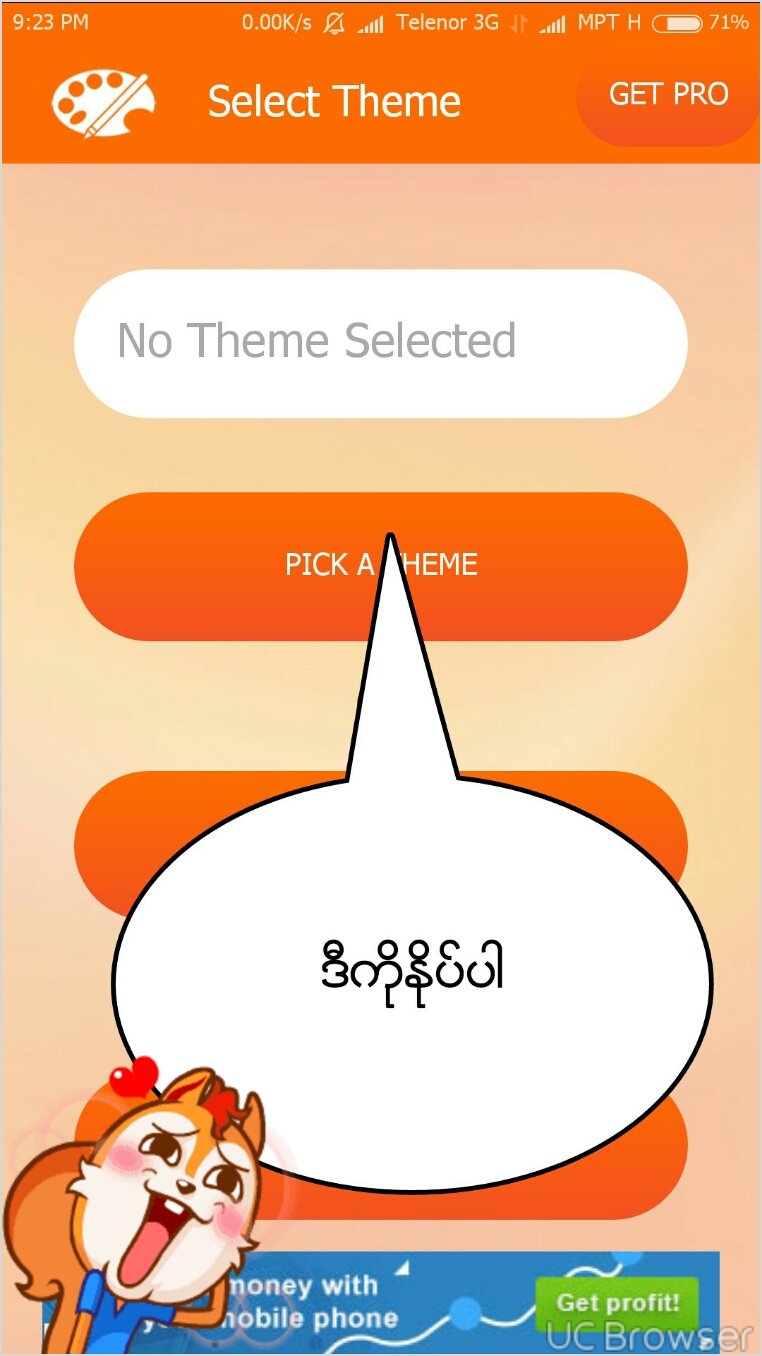
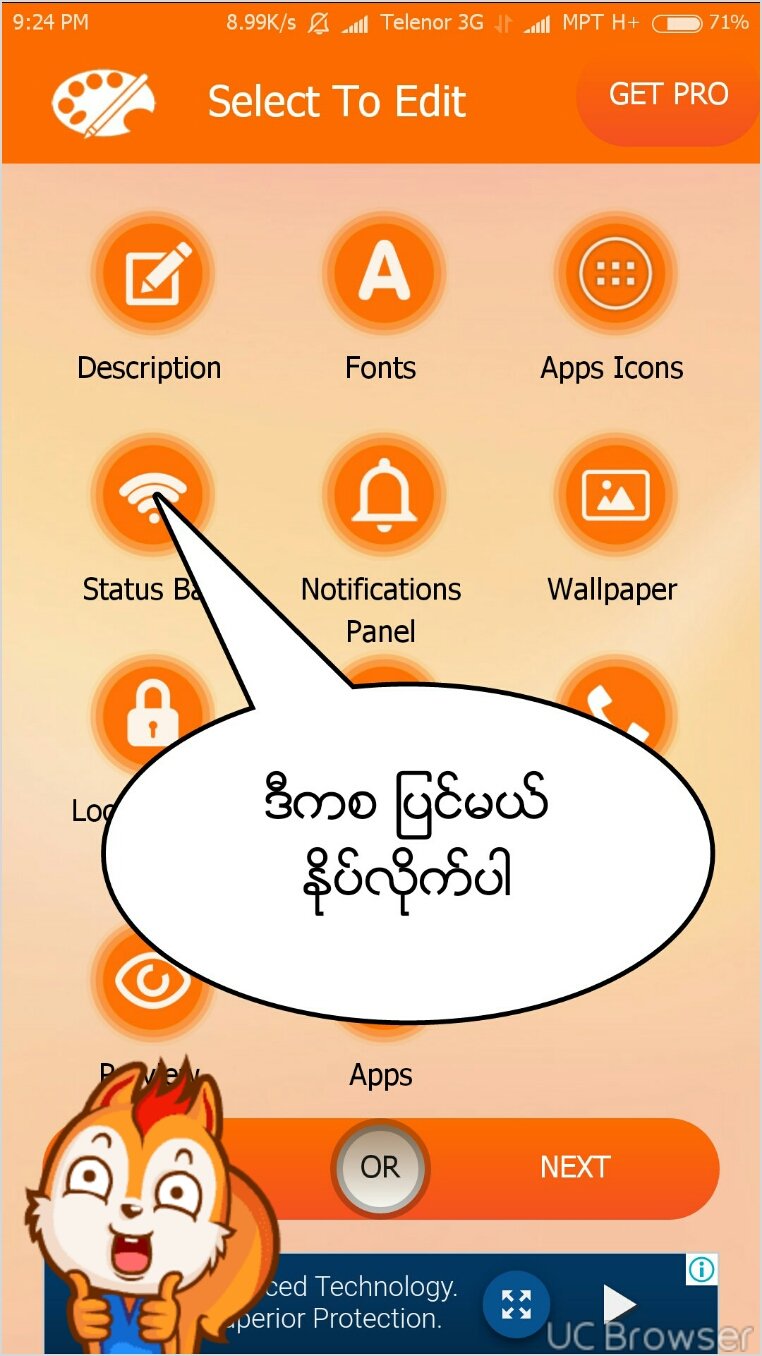
    Xiaomi phone ကိုင္တဲ႔ bro ေတြအတြက္ Themes ျပင္နည္းေလးပါ
    ဖုန္းတိုင္ ဘတ္ထရီ အကုန္ျပင္လို့ရပါတယ္
    ပထမဆံုး apk ေလးကို ေဒါင္းလိုက္ပါ
    https://m.apkpure.com/miui-theme-editor/com.mixapplications.miuithemeeditor
    apkကိုဖြင့္ပီး ပံုပါအတိုင္းနိုပ္လိုက္ပါ
    TMPDOODLE1505397577960.jpg
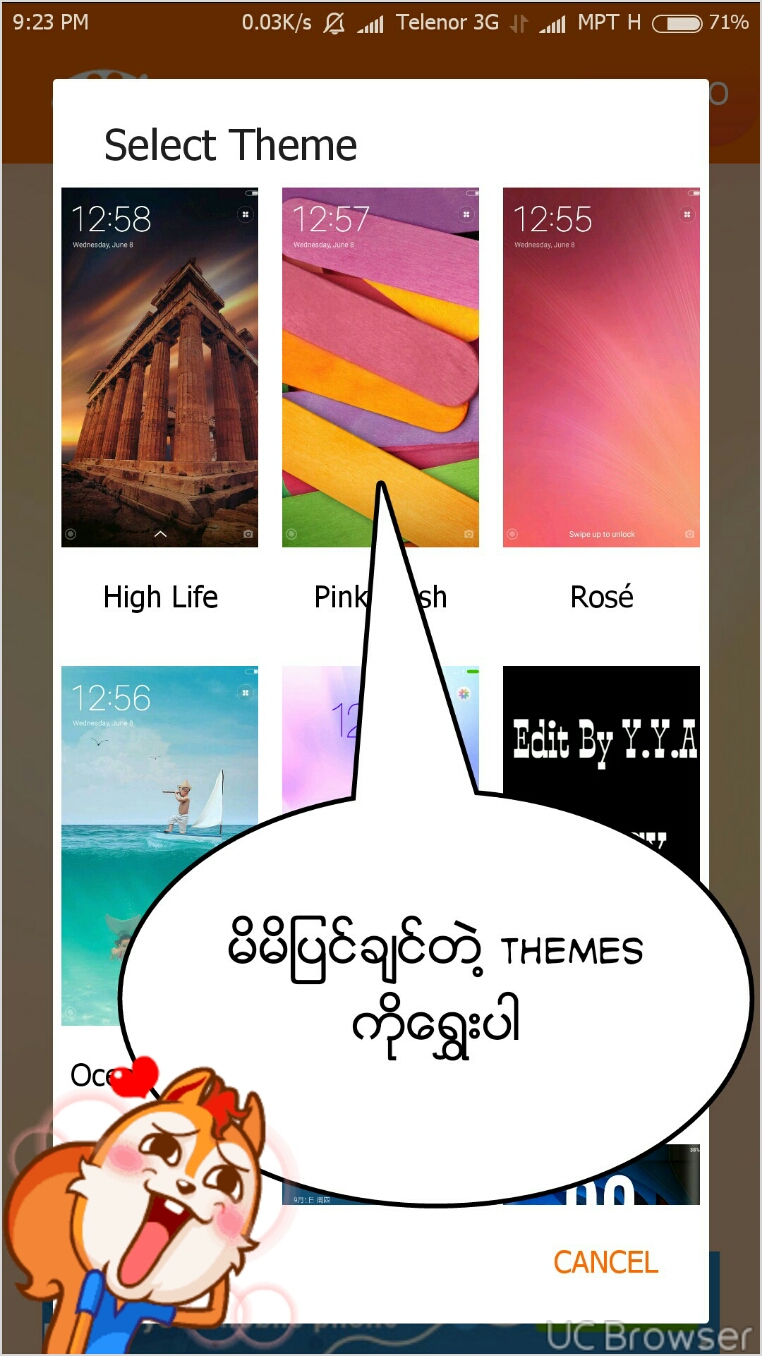
    ျကိုက္ရာ Themes ကိုေရႊးလိုက္ပါ
    TMPDOODLE1505397632505.jpg
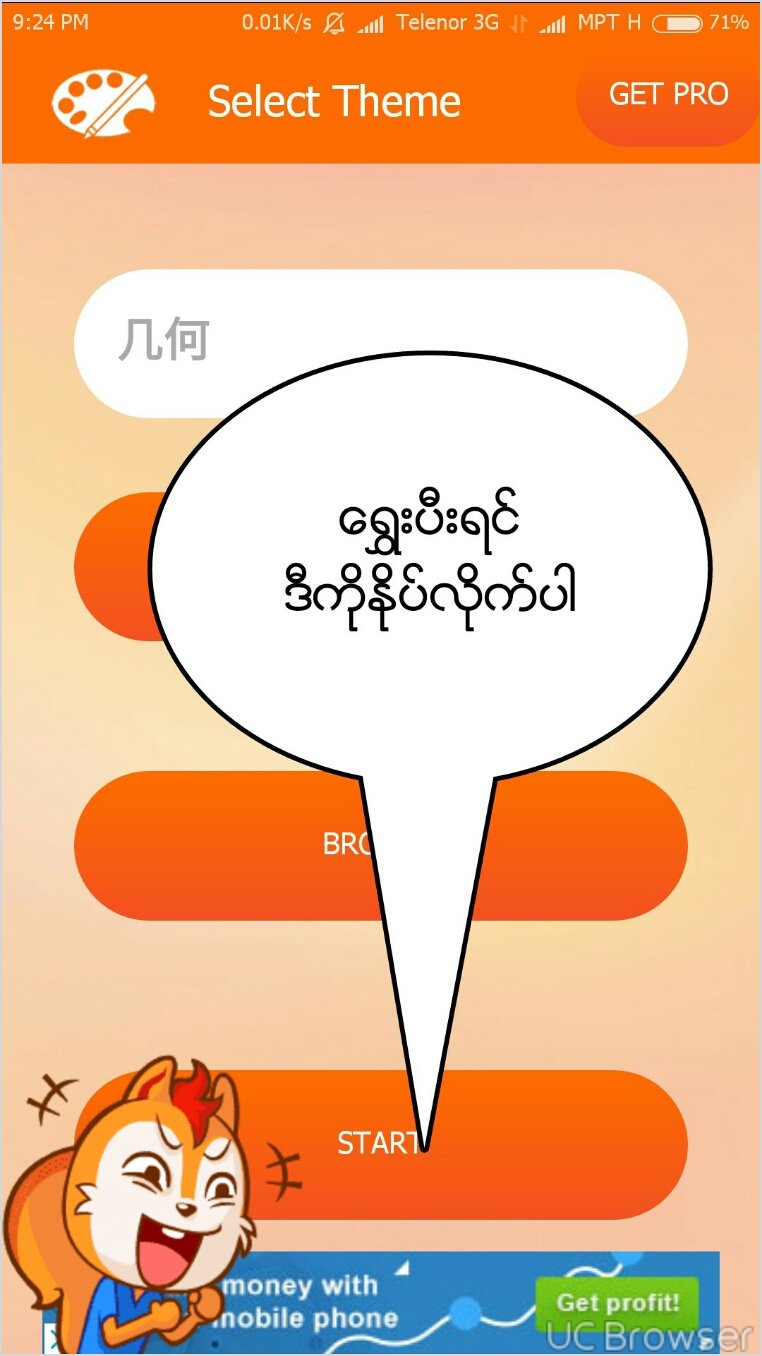
    Themes ေရႊးပီးရင္ Start ကိုနိုပ္ပါ
    TMPDOODLE1505397684120.jpg
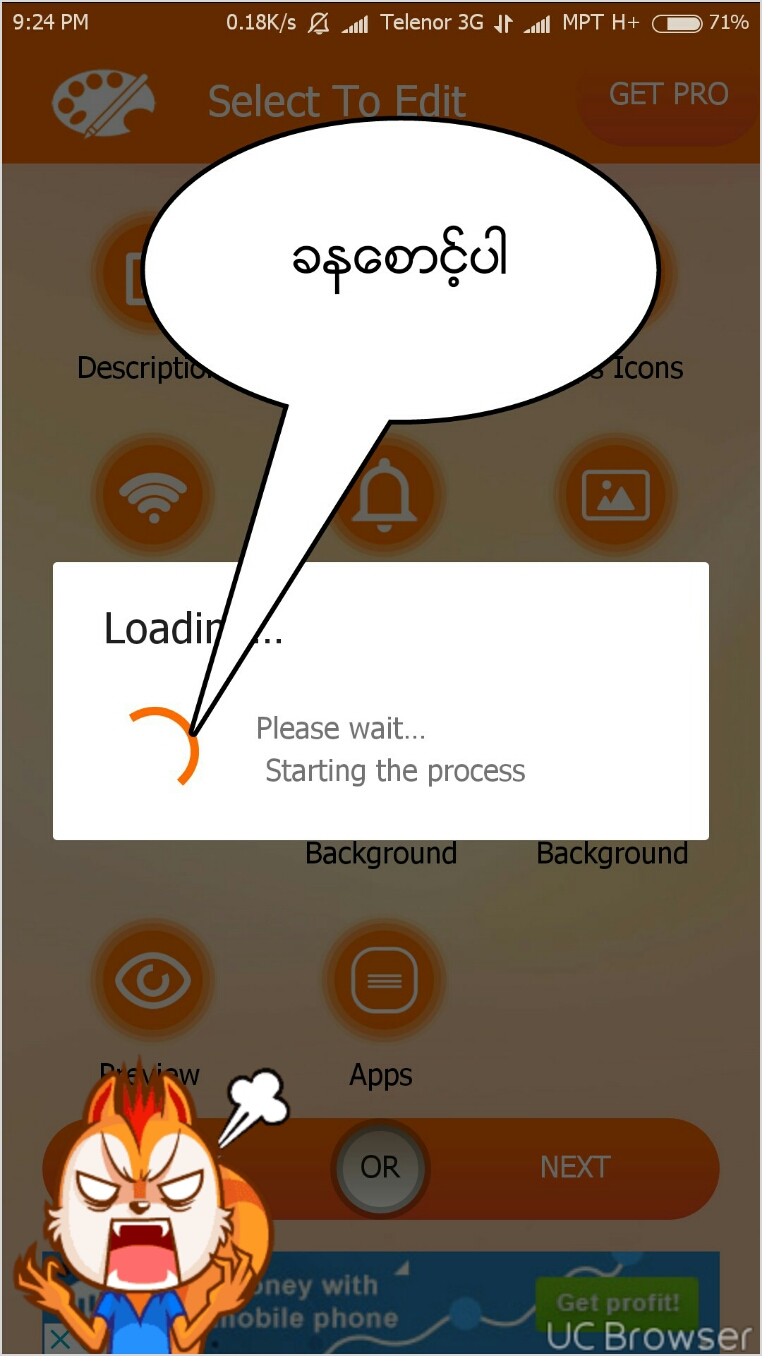
    ခနေစာင့္ပါ
    TMPDOODLE1505397732403.jpg
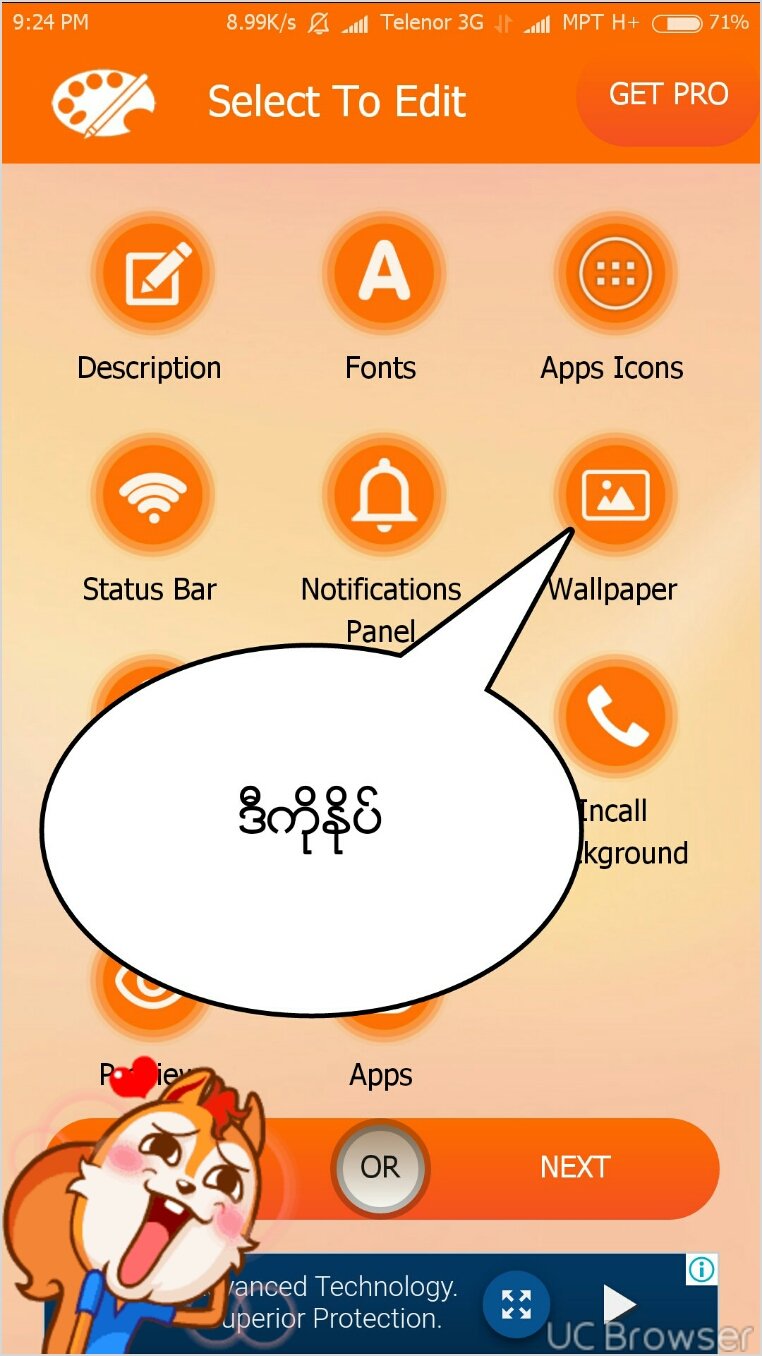
    မိမိနွစ္သက္ရာကစျပင္ပါ ကြ်န္ေတာ္ကေတာ့ ဒီကစျပင္ျပမယ္
    TMPDOODLE1505397781724.jpg
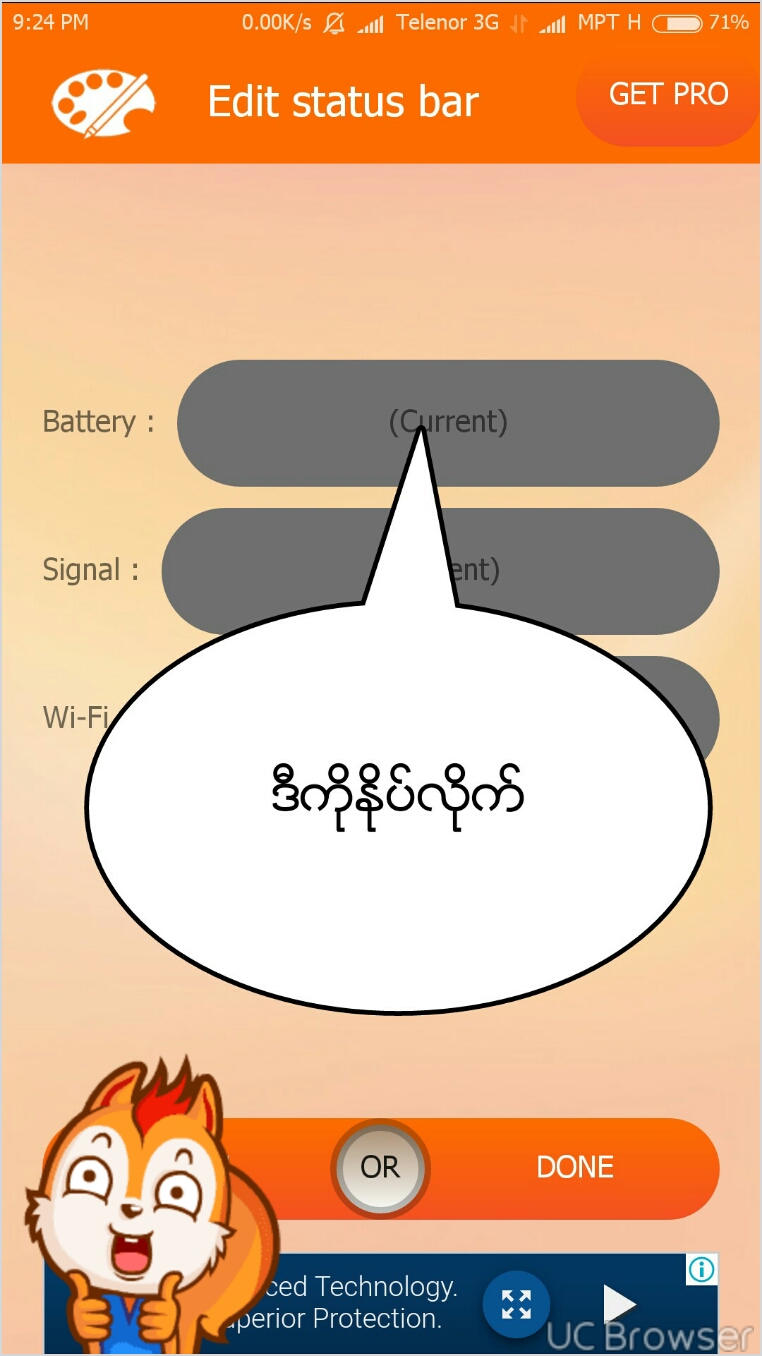
    Currentကိုနိုပ္လိုက္ပါ
    ![TMPDOODLE1505397862611.jpg](
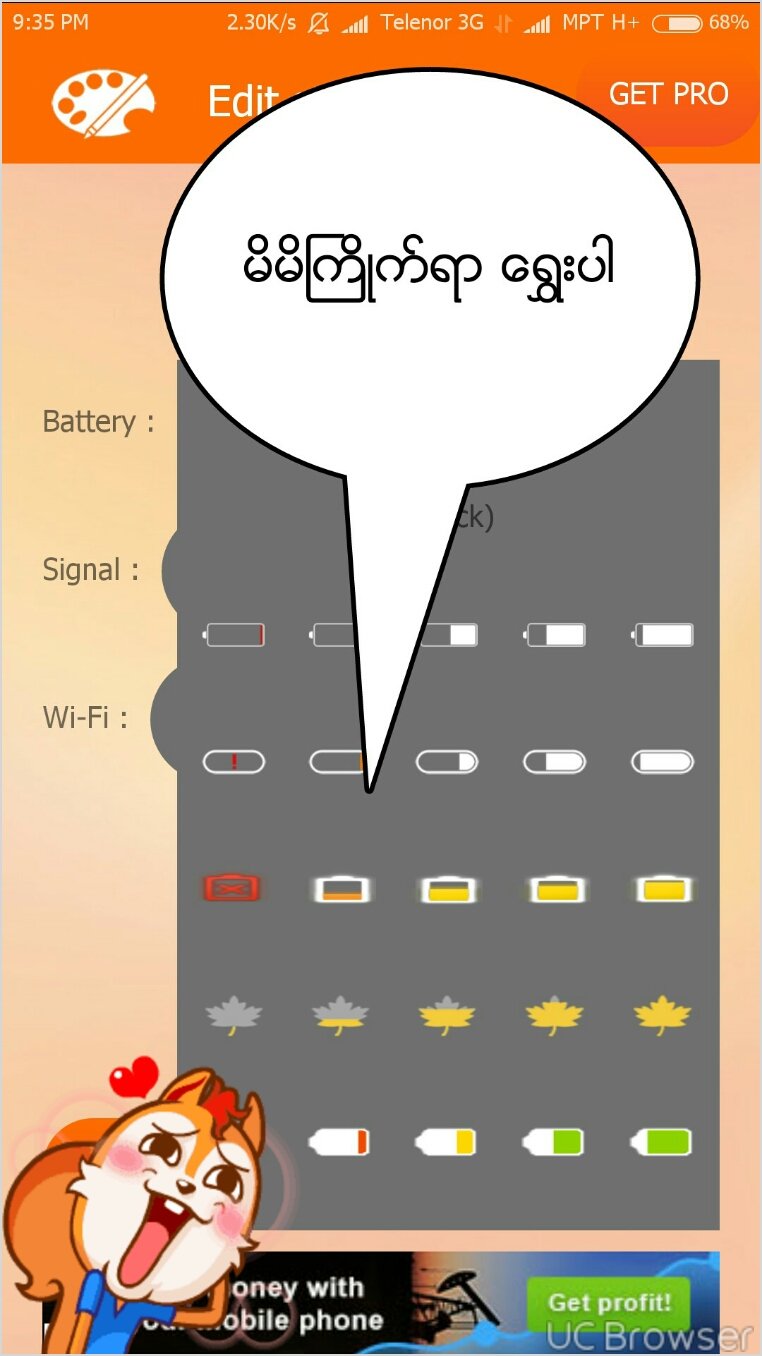
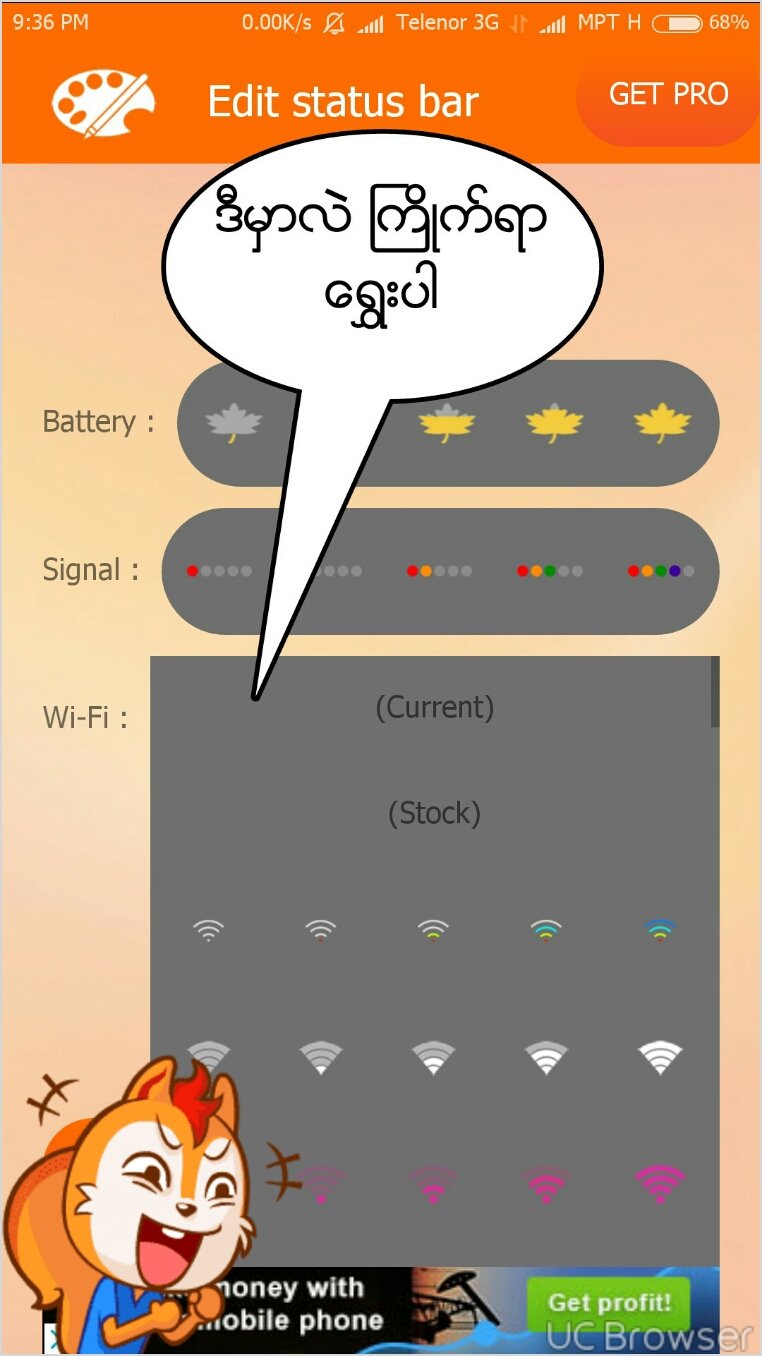
    ျကိုက္ရာပံုစံေလးေတြ ေရႊးလိုက္ပါ
    TMPDOODLE1505397930127.jpg
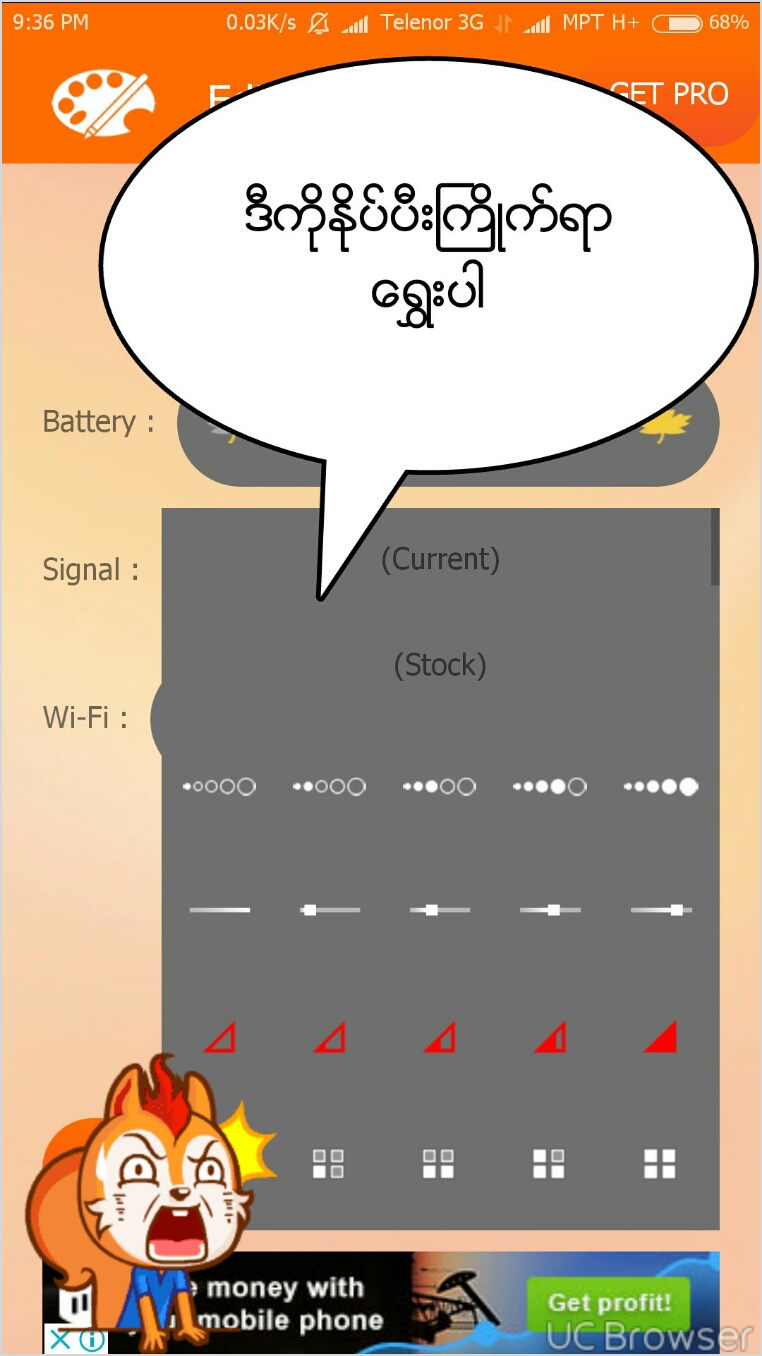
    ဖုန္းတိုင္ကို ေရႊးမယ္ Current ကိုနိုပ္
    TMPDOODLE1505397987321.jpg
    ပီးရင္ wifi ကိုလဲဒီအတိုင္းပဲ ေရႊး
    TMPDOODLE1505398048187.jpg
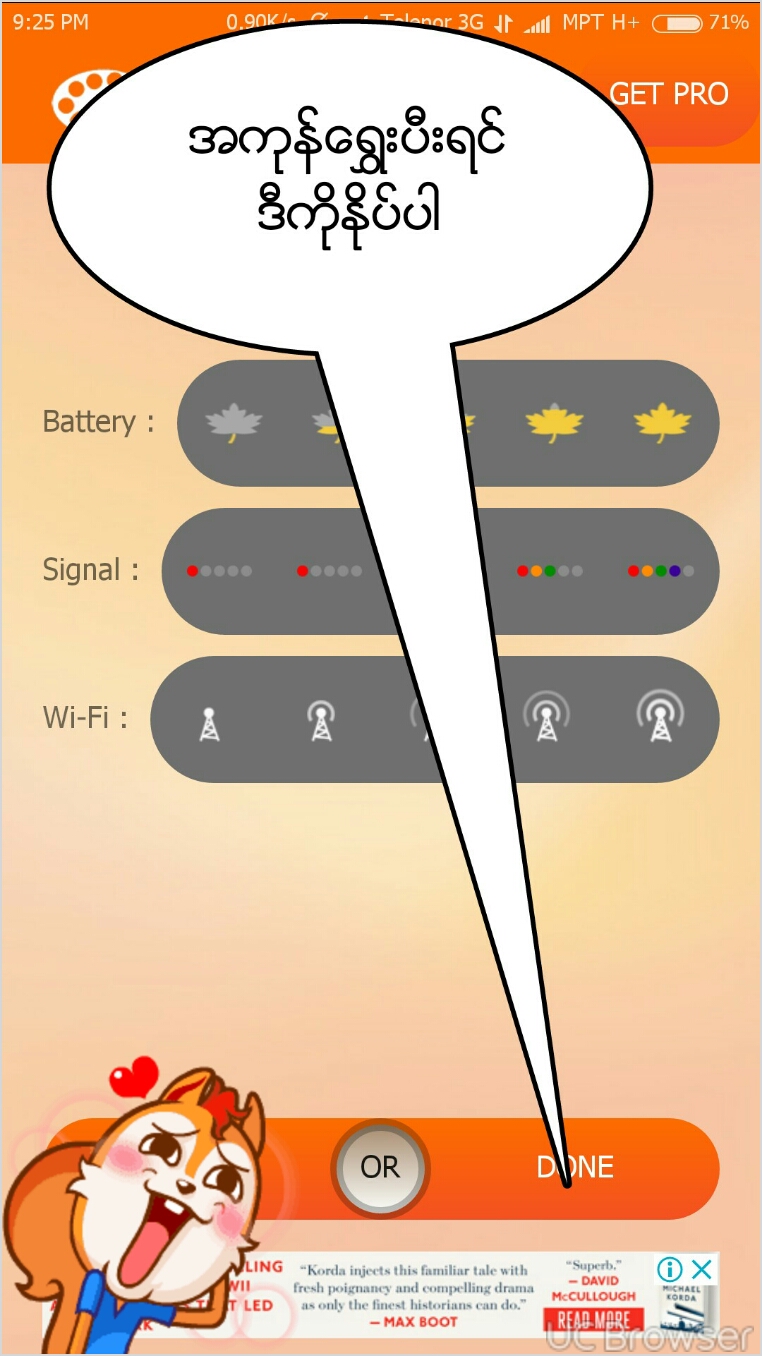
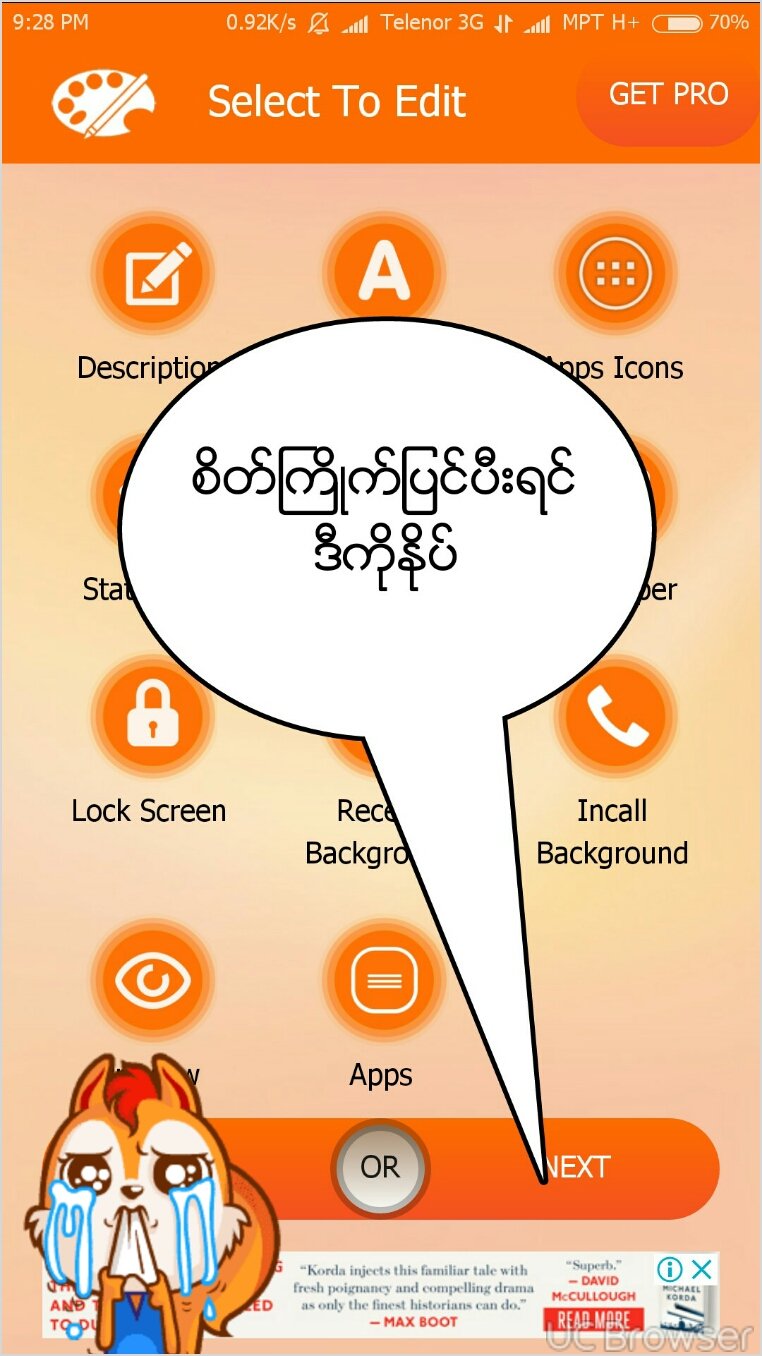
    အကုန္ေရႊးလို့ပီးရင္ Done ကိုနိုပ္
    TMPDOODLE1505398127685.jpg
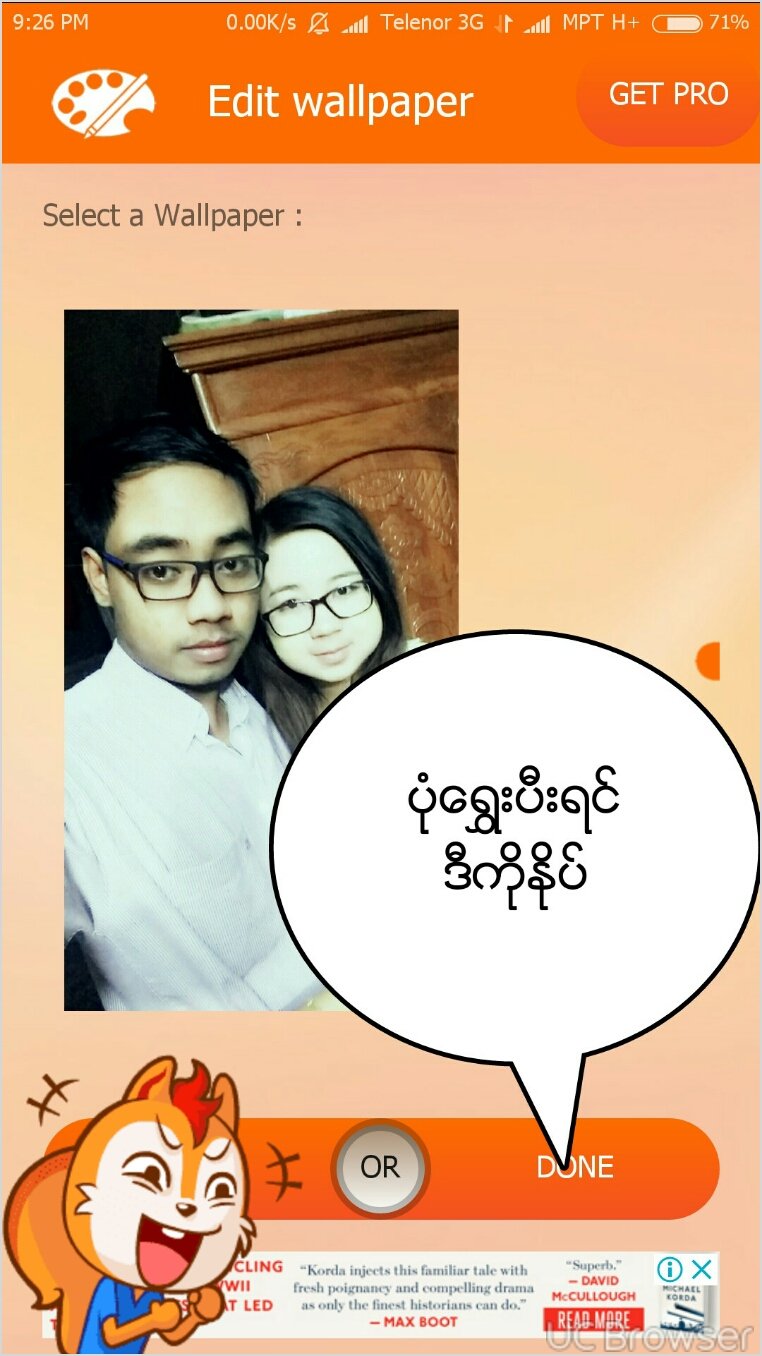
    ဒီလိုေပါ္လာရင္ ျကိုက္ရာျပင္ ကြ်န္ေတာ္ကေတာ့ wallpaper ျပင္ျပမယ္
    TMPDOODLE1505398186487.jpg
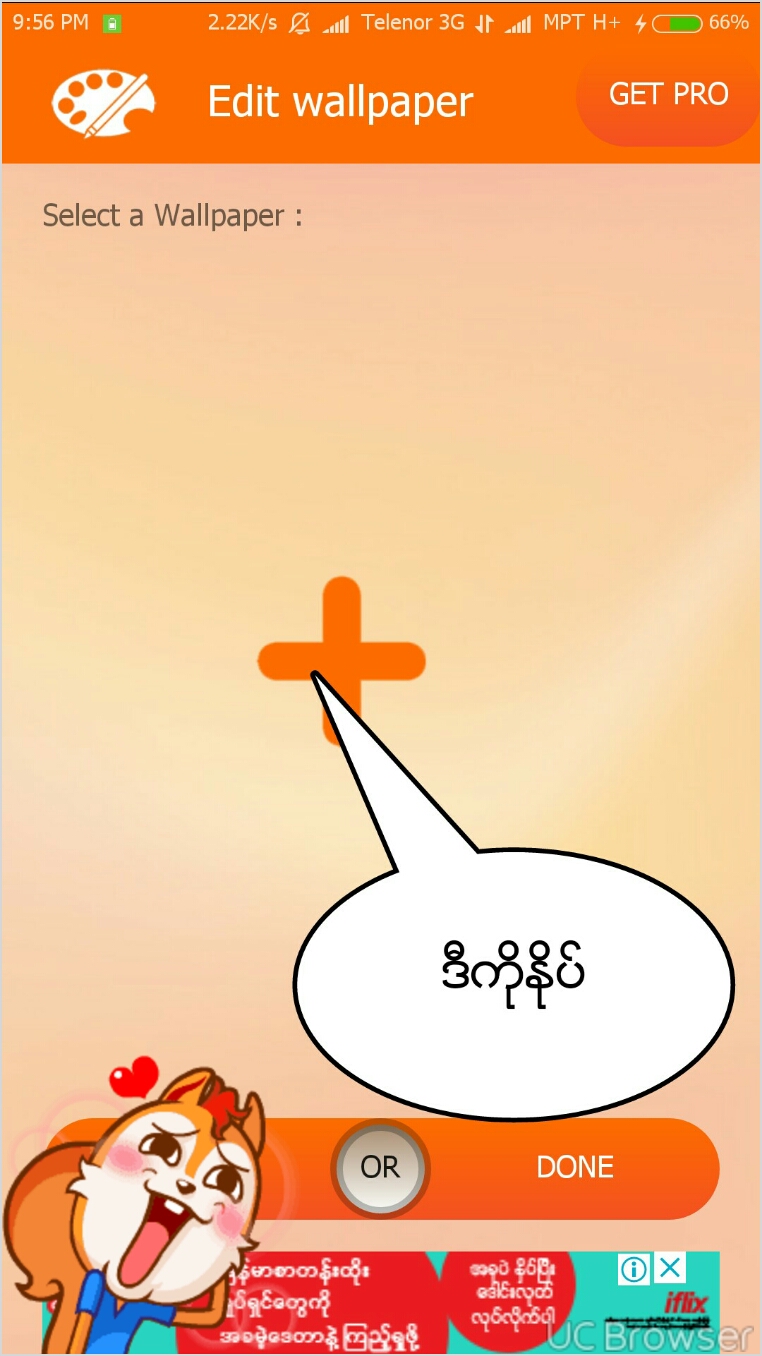
    မိမိထည့္ခ်င္တဲ႔ ပံုကိုသြား ေရႊး
    TMPDOODLE1505398271065.jpg
    ပံုေပါ္လာရင္ Done နိုပ္
    TMPDOODLE1505398372783.jpg
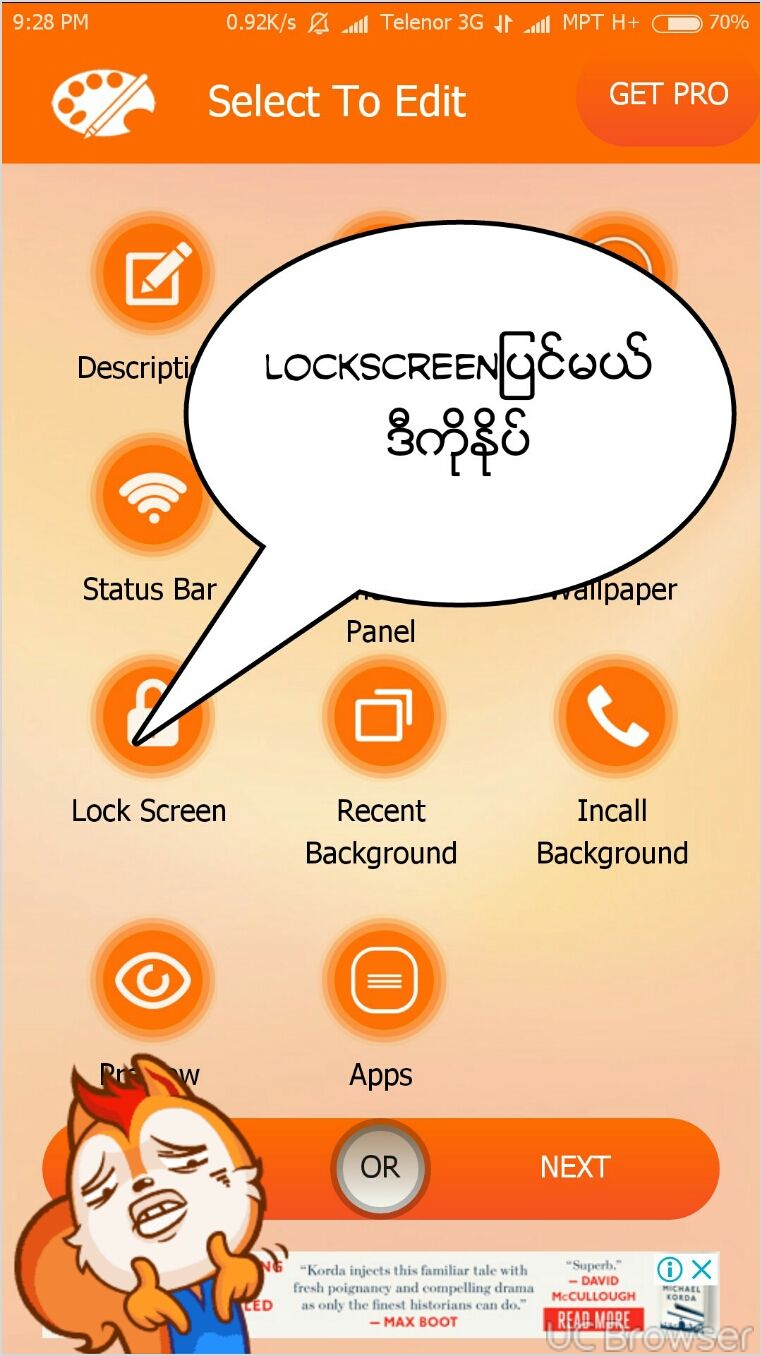
    Lockscreen ျပင္မယ္
    TMPDOODLE1505398427557.jpg
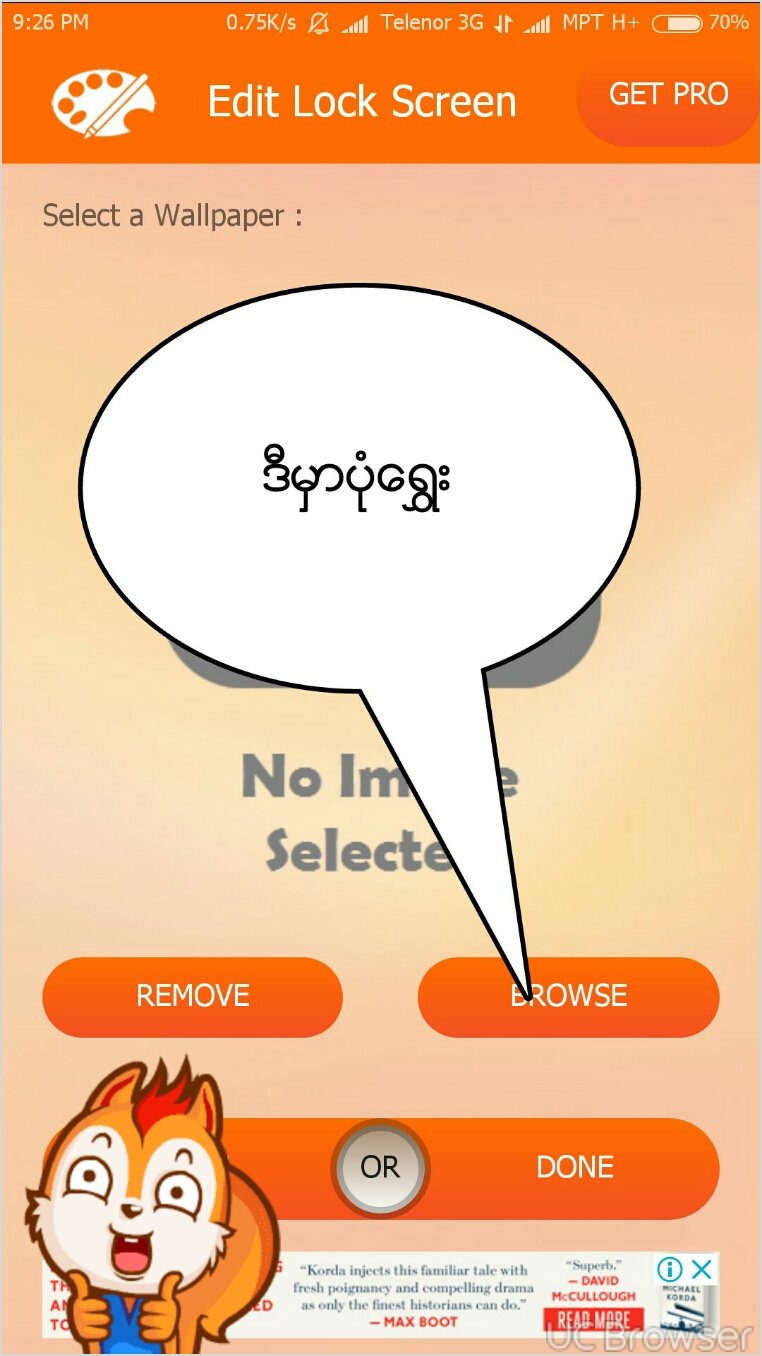
    Browser ကိုနိုပ္
    TMPDOODLE1505398493558.jpg
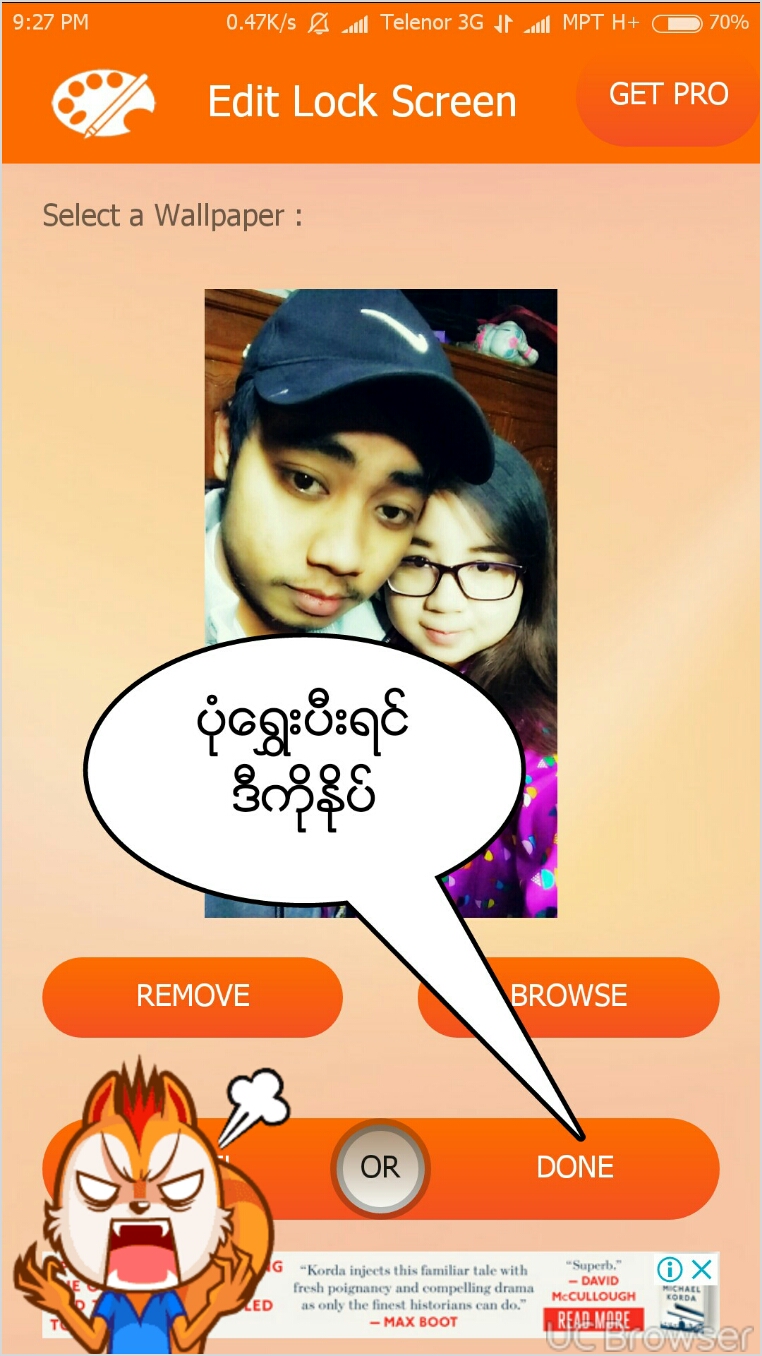
    Done နိုပ္
    TMPDOODLE1505398532766.jpg
    ကြ်န္ေတာ္ကေတာ့ ဒီေလာက္ပဲ ျပင္ျပမယ္
    က်န္တာလုပ္နိုင္ရင္ လုပ္နိုင္သေလာက္ အလန္းဆင္နိုင္ပါတယ္
    TMPDOODLE1505398608539.jpg
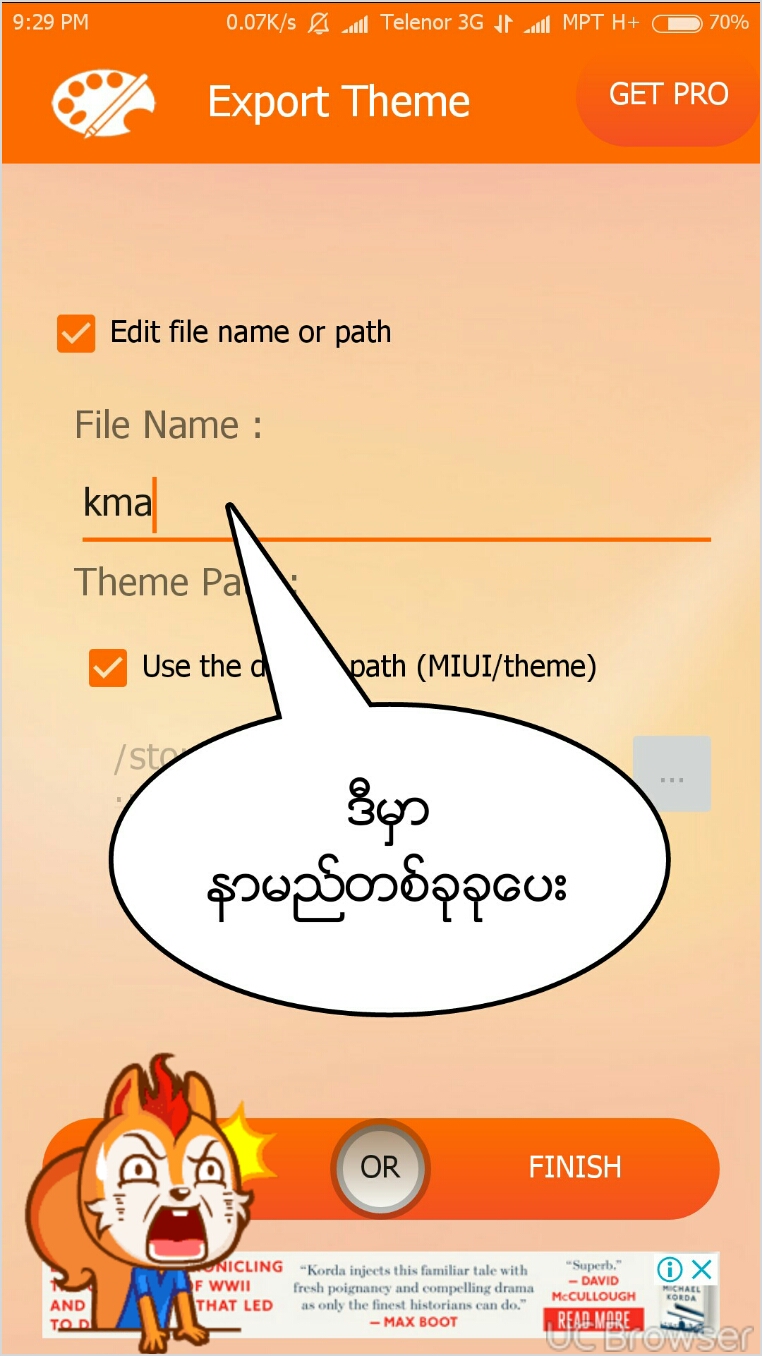
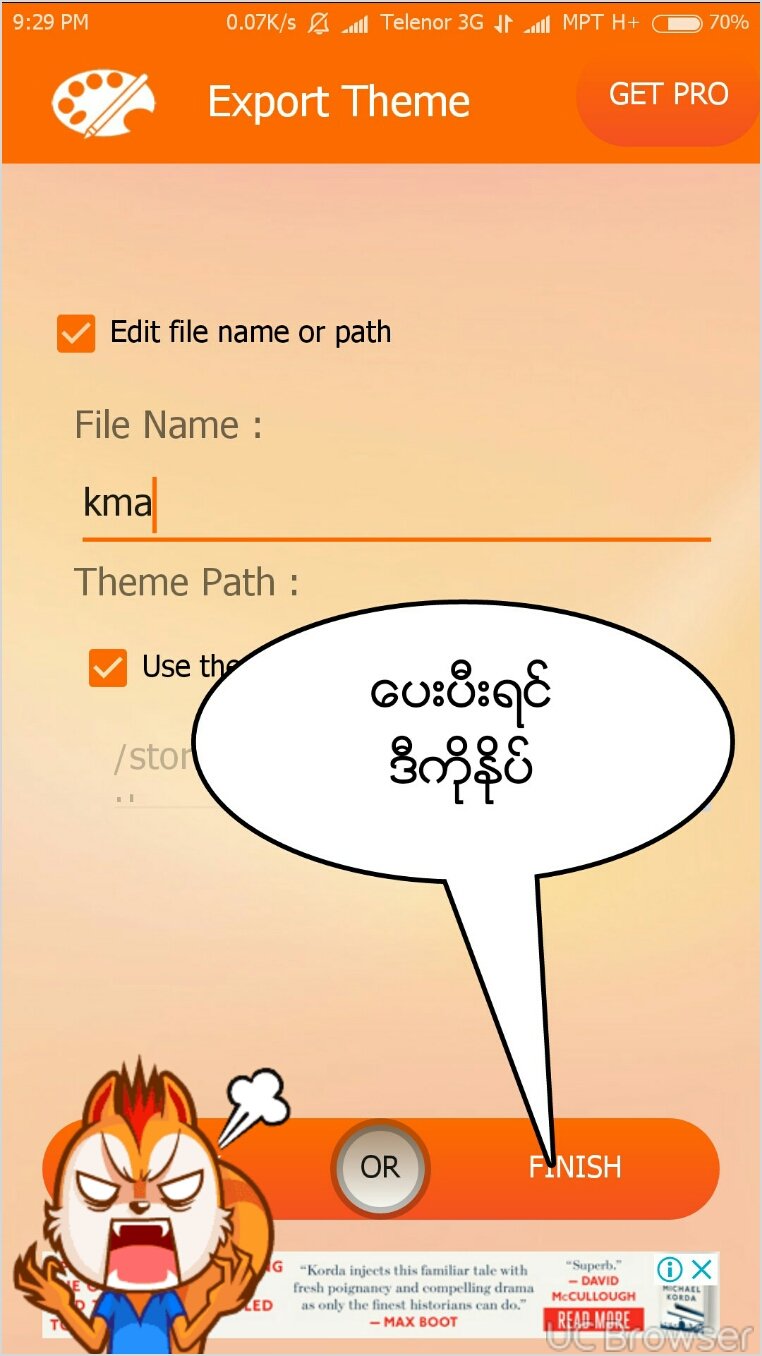
    File Name ေပး
    TMPDOODLE1505398703545.jpg
    ပံုပါအတိုင္း နိုပ္
    TMPDOODLE1505398762729.jpg
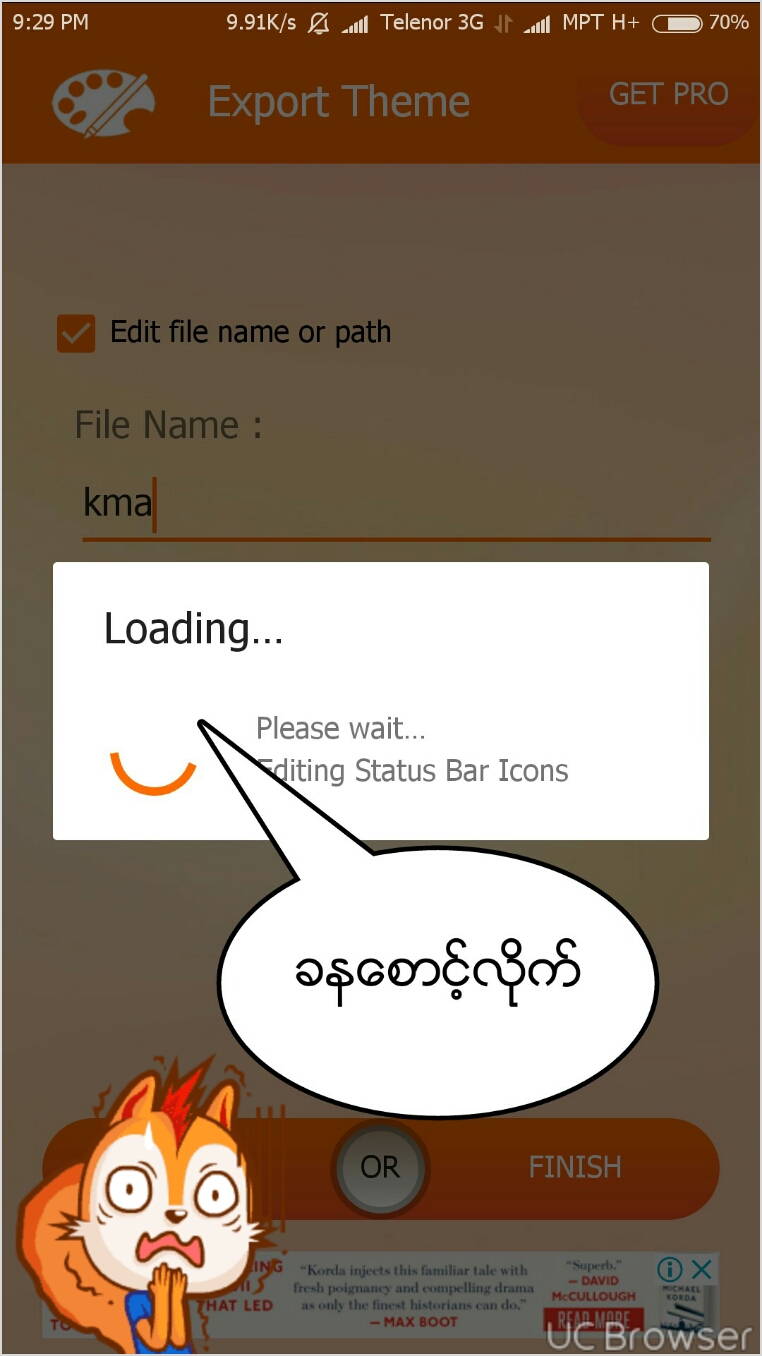
    ခနေလာက္ေစာင့္လို္က္ပါ
    TMPDOODLE1505398805246.jpg
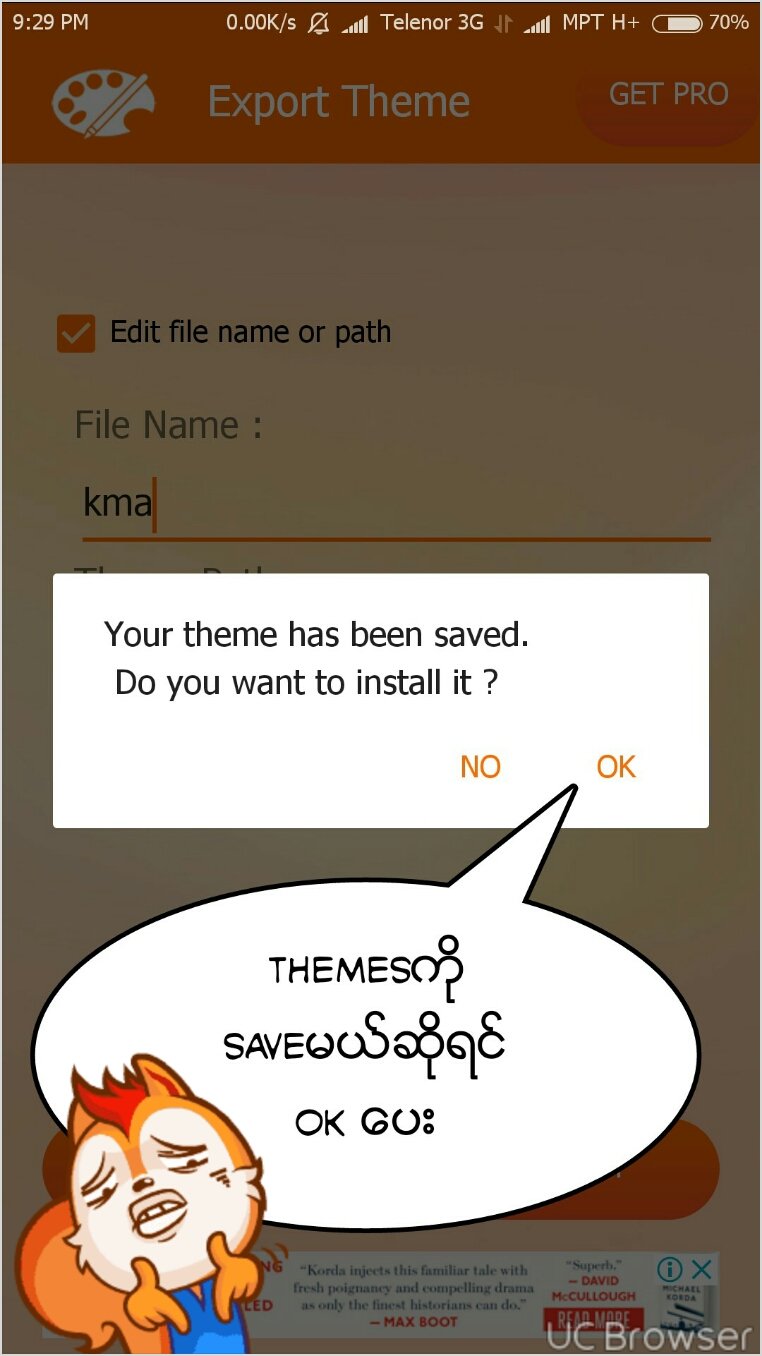
    ဒါက Themes ကို Save တာ
    TMPDOODLE1505398846405.jpg
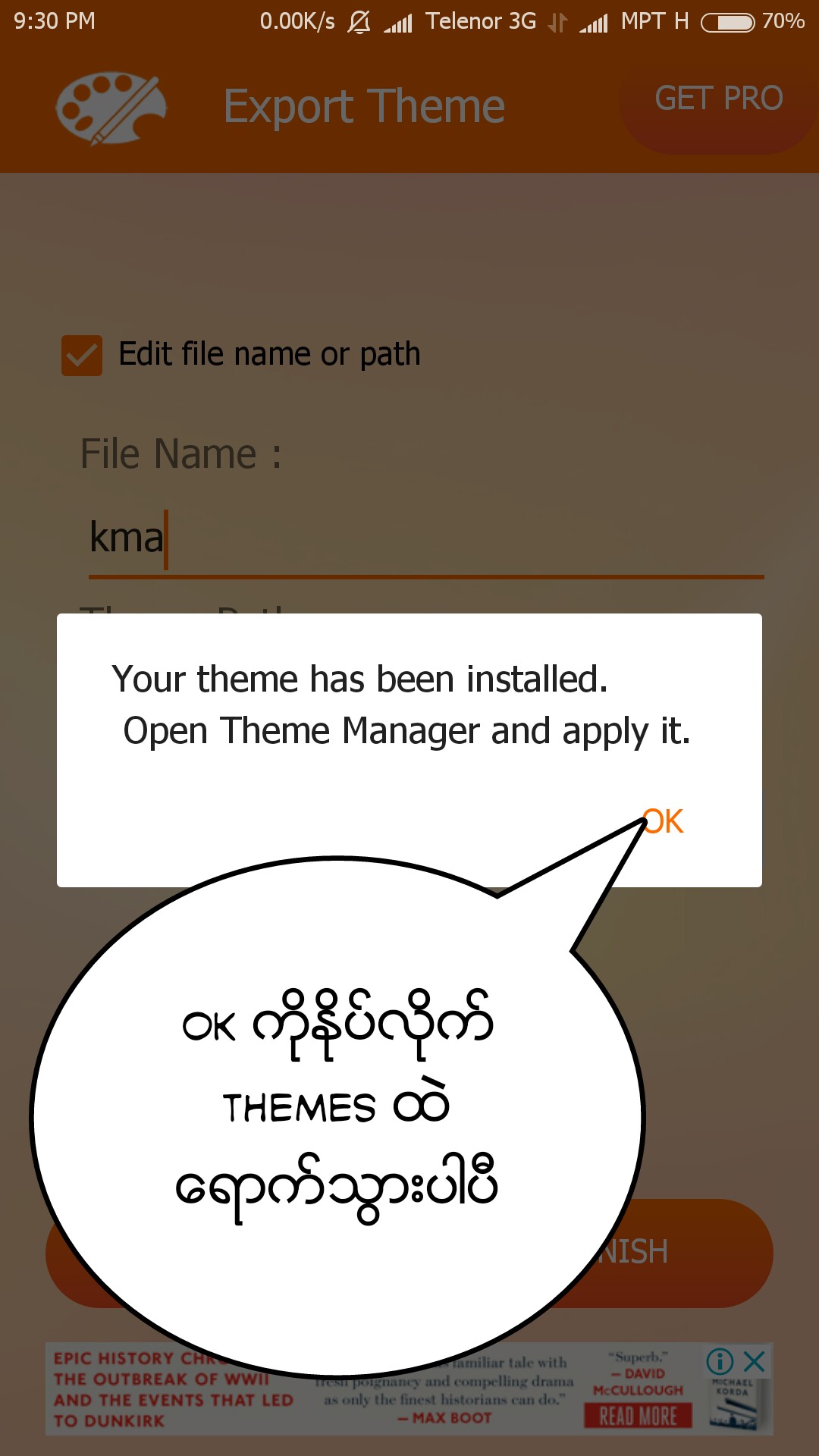
    ဒါက Themes manager ထဲပို့လိုက္တာ
    Screenshot_2017-09-12-21-30-03-243_com.mixapplications.miuithemeeditor-picsay.jpg
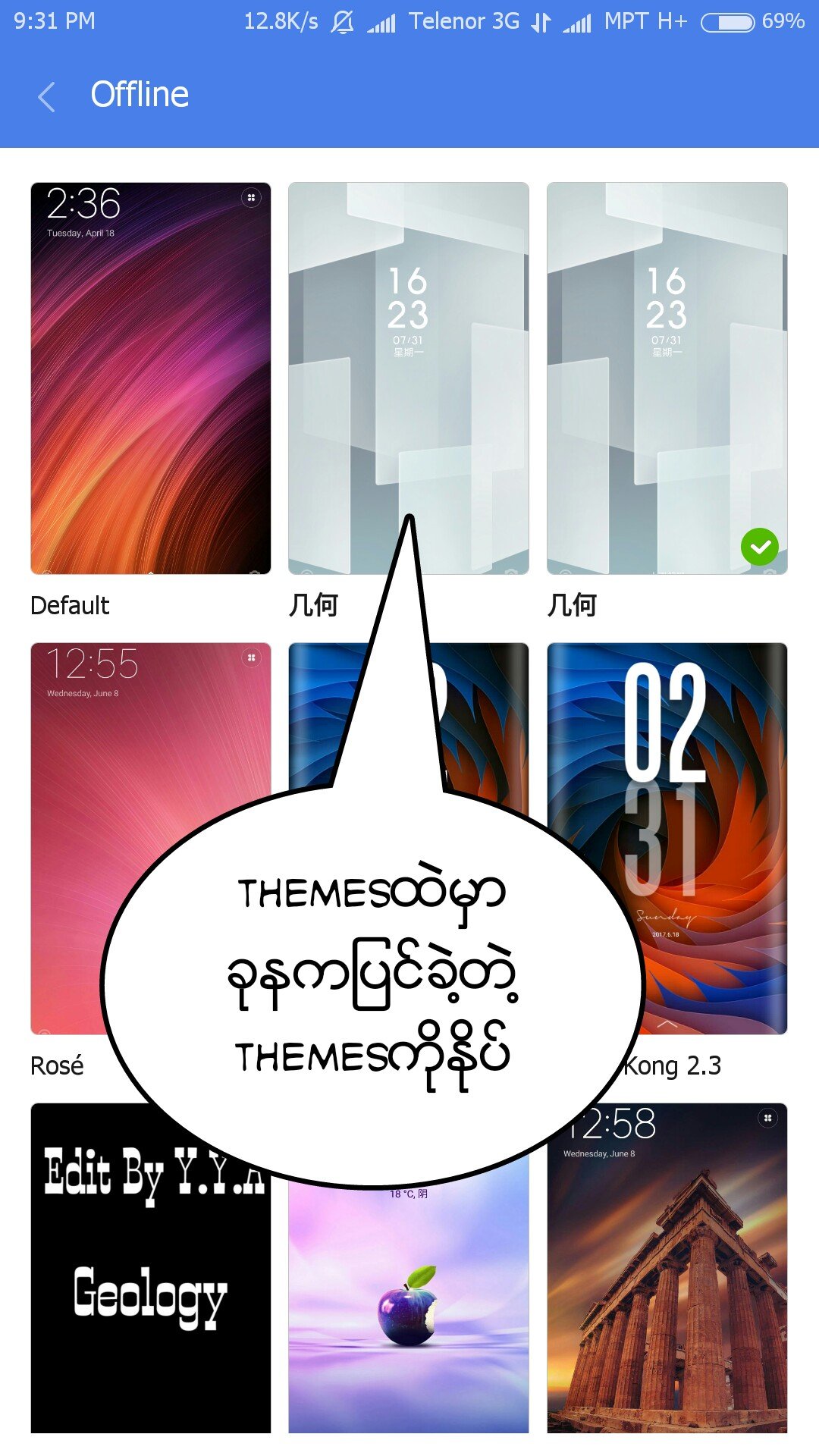
    Themes ထဲ သြားျကည့္ပါ
    Screenshot_2017-09-12-21-31-41-078_com.android.thememanager-picsay.jpg
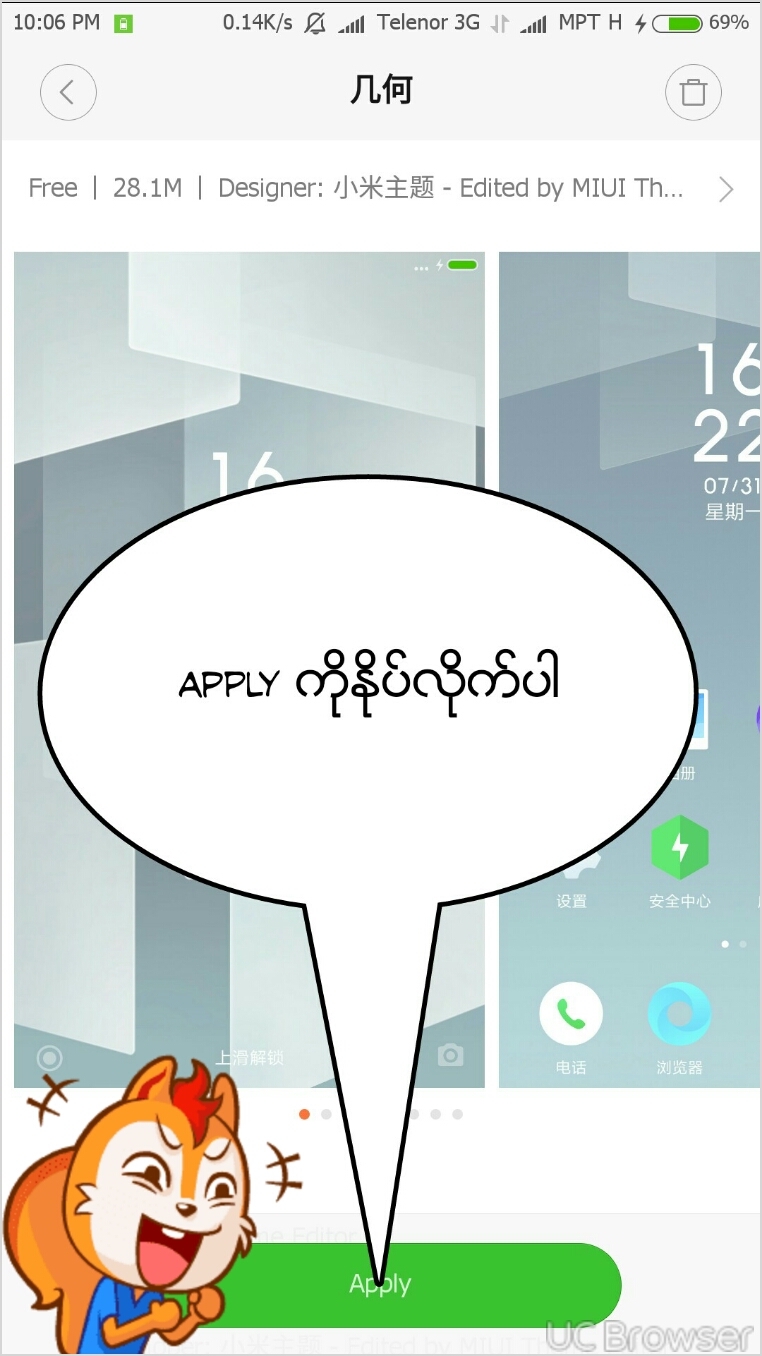
    Apply နိုပ္လိုက္ပါ Not now နိုပ္
    TMPDOODLE1505398988629.jpg
    မိမိျပင္ထားတဲ႔ Themes ေလးရပါပီ
    TMPDOODLE1505399030085.jpg
    အမွားပါရင္ ခြင့္လြတ္ပါ
    အဆင္ေျပျကပါေစ
    Writing by @kyawmyoaung
    Photo by @kyawmyoaung

    Monday, 26 February 2018

    Website ေတြ စုစည္းၿပီး Android Application ေရးနည္း


    မဂၤလာပါဗ်ာ ဒီေန႔ ေရးျဖစ္တဲ့ စာအုပ္ေလး အြန္လိုင္းမွာ ကိုယ္ႀကိဳက္တဲ့ Website ေလးေတြကို စုစည္းၿပီး Android
    Application ေရးတဲ့ နည္းလမ္းေလး ျဖစ္ပါတယ္ဗ်ာ။

    Application ေရးနည္း စာအုပ္ဆိုလို႔ ကြ်န္ေတာ္ကို အထင္ မႀကီးပါနဲ႔အုန္း Online မွာFree ေပးထားတဲ့ ဆိုဒ္တခုက
    ေန လုပ္တဲ့ နည္းလမ္းေလး ကို ျပန္လည္ ေဝမွ် မွာပါ။

    ကဲ ... အဆင္သင့္ ျဖစ္ၿပီလား အဆင္သင့္ ျဖစ္ရင္ ကြ်န္ေတာ္နဲ႔ အတူ လိုက္ေရး ၾကည့္ပါ။

    ပထမဆံုး Www.appyet.com ကိုသြားလိုက္ပါ။

    အဲ့ဆိုဒ္မွာ အေကာင့္ တခုဖြင့္ဘို႔ေတာ့ လိုပါတယ္။ ကဲ အေကာင့္ဖြင့္ဘို႔ေတာ့ မေျပာေပးေတာ့ ဘူးေနာ္။


    အေကာင့္ ဖြင့္ၿပီးၿပီဆို စမယ္ေနာ္

    Www.appyet.comမွာ Sign in ဝင္လိုက္ပါ။


    Appကိုႏွိပ္လိုက္ပါ။ ၿပီးရင္ App ရဲ႕ အမည္ကို ေပးလိုက္ပါ။ ျမန္မာလိုေပးလဲ ရပါတယ္။ App Name အမည္ေပး
    ၿပီးရင္ Package Name မွာက အဂၤလိပ္လိုေပးပါ စာလံုး ဆက္ေရး ရပါမယ္ ျခားၿပီးေရးလို႔ မရပါဘူး Template:
    မွာ ဒီအတိုင္းဘဲ ထားလိုက္ပါ ေက်ာ္သြား လိုက္ပါ။ Create App ႏွိပ္ လိုက္ပါ ေအာက္မွာ နမူနာ ပံုၾကည့္ပါ။


    ၿပီးရင္ ေနာက္တဆင့္က Details ကိုႏွိပ္ပါ။ ေနာက္တမ်က္နွာ ေပၚလာရင္ မိမိ App ရဲ႕ Icon ကို ေျပာင္းလို႔ ရ
    ပါတယ္ Icon ကေတာ့ ကိုယ္ဘာသာကိုယ္ စိတ္ႀကိဳက္ဆြဲပါ Icon ဆြဲတဲ့ ေနရာမွာ ဆိုဒ္ အရမ္းႀကီး မႀကီးပါ
    ေစနဲ 700×700 pixels ေလာက္ဆို အေတာ္ပါဘဲ။


    ေျပာင္းၿပိီးၿပီ ဆိုရင္ေတာ့ ေနာက္တဆင့္ သြားပါမယ္ Mudules Tab ကို သြားပါမယ္ အဲ့မွာျပင္ဆင္ စရာေလး
    ေတြ ျပင္ဆင္ရမွာပါ ဥပမာ။ ။ နည္းပညာဆိုဒ္ / ဗီြဒီယိုဆိုဒ္ / စာအုပ္စာေပ / စသျဖင့္ ကိုယ္ စိတ္တိုင္းက်
    သာျပင္ေရး ေပေတာ့ ကြ်န္ေတာ္ေရး ထားတဲ့ ပံုစံေလးကို ၾကည့္ၿပီး လိုက္ေရးေပ့ါ အုပ္စု ေတြလည္း ခြဲလို႔ရ
    တာေပါ့ သူအုပ္စုနဲ႔သူ...

    ေအာက္မွာ နမူနာပံုစံေလး ျပထားပါတယ္။


    ၿပီးရင္ေတာ့ ကိုယ္ထည့္ခ်င္တဲ့ ဆိုဒ္ေတြကို Feed (RSS/Atom) ကိုႏွိပ္ၿပီး ထည့္ရံုဘဲ ဒီေနရာမွာ တခုျဖည့္
    စြက္ေျပာလိုတာက တခ့်ဳိ ဆိုဒ္ေတြက Feed Post ေတြ ယူလို႔ မရတာေတြ ရွိပါတယ္ အဲ့ဒါမ်ိဳးေတြ မျဖစ္ရ
    ေအာင္ ကြ်န္ေတာ္ေျပာတဲ့ နည္းလမ္းေလးနဲ႔ လုပ္ပါ ေတာ္ၾကာ ဆိုဒ္ေတြ လင့္ေတြထည့္ၿပီးမွ APP ထဲမွာ
    မေပၚဘူးလို႔ လာမေျပာနဲ႔ ဟီး... ကြ်န္ေတာ္တုန္းက အဲ့လိုၾကံဳဘူးလို႔ ထည့္ေျပာေပးတာပါ။

    Feed ပို႔ေတြ ယူလို႔ ရမရ ကိုယ္ထည့္မဲ့ ဆိုဒ္ထဲကိုသြား ၿပီးရင္ နမူနာပံုႏွင့္ တကြျပေပး ထားပါတယ္။


    ကဲ အဲ့ေလာက္ဆုိ ကိုယ့္စိတ္ႀကိဳက္ Website ေတြ ထည့္လို႔ ရၿပီေပ့ါ


    ကဲ ေနာက္တဆင့္က ေက်းဇူးတင္စကား (သို႔) အသံုးျပဳနည္းေလးပါ ထည့္ေရးလို႔ရ ပါေသးတယ္ လုပ္နည္း
    ကေအာက္မွာ ပံုေလးနဲ႔ ျပထားေပးပါတယ္
    စာေရးတဲ့ ေနရာမွာ သတိထားရမွာက Html နဲ႔ ေရးၿပီး ကူးယူလာပါ အဲ့ဒါမွ Appမွာ ေပၚမွာပါ ဆက္ၾကည့္
    လိုက္ပါအံုး။


    ကဲအားလံုး ၿပီးၿပီ ဆိုရင္ေတာ့ App ေလးကို သိမ္းရေအာင္

    ၿပီးမွ ဆိုဒ္ေပၚ တင္ခ်င္လည္းတင္ ကိုယ့္ သူငယ္ခ်င္းေတြကို ေပးခ်င္လည္းေပး အဲ့ဒါက တားတားနဲ႔ ဆိုင္ဘူး.......


    အဲလို သိမ္းၿပီးတာနဲ႔ ကိုယ့္ အီးေမးလ္ထဲ Www.appyat.com ကေမးပို႔တဲ့ အထဲမွာ Appေလး ေရာက္လာၿပီေပ့ါ။

    ကဲ Website ေလးေတြ ေရးနည္း ေလးကေတာ့ ဒီမွာဘဲ အဆံုးသတ္ပါၿပီ အားလံုးဘဲ ရြင္လန္းခ်မ္းေျမ့ ပါေစဗ်ာ

    ေနာက္လဲ ေလ့လာမိသမွ် ျပန္လည္မွ်ေဝေပးသြားပါမယ္ဗ်ာ

    ဟန္မိုးလြင္(အိမ္လြမ္းသူ)

    www.hanmoelwin3387.blogsport.com

    www.hanmoelwin.co.vu

    www.mmmusiconlinecazy.blogspot.com


    1. ေဒါင္းေလာ့ ဘတ္တံကို ႏွိပ္ပါ။
    2. ၅ စကၠန္႔ ေစာင့္ စရာ မလိုပါ။
    3. ဘာ << SKIP AD >> မွ ခ်ိတ္ မထားပါ။
    4. ခ်က္ခ်င္း ေဒါင္းေလာ့ဆိုဒ္ကို ေရာက္ပါမည္။
    5. ကြန္နက္႐ွင္ ေႏွးသူမ်ား အဆင္ေျပ ေစရန္ ျပဳ လုပ္ ထားပါသည္။
    6. အခက္အခဲ ႐ွိရင္ စာေလး ေရးထား ခဲ့ပါ။
    7. မိတ္ေဆြတို႔ အားလံုး အတြက္ အဆင္ေျပေအာင္ အတတ္ႏိုင္ဆံုး ႀကိဳးစားေပး ပါမည္။
    8. ႐ႊင္လန္းခ်မ္းေျမ့ၾကပါေစ...။


    Read more: ဆိုင္မြန္စာၾကည့္ဆိုဒ္: Website ေတြ စုစည္းၿပီး Android Application ေရးနည္း