Monday, 9 October 2017

Website, Blog မ်ားကို offline မွာ ဖတ္လို႔ ရေအာင္ Andorid APK အလြယ္ လုပ္နည္း


က်ေနာ္ ဒီပုိ႔စ္ မွာ Android Application ႏွင့္ ပတ္ သက္ ၿပီး မည္ သည့္ Coding ေတြ ကုိမွ မသုံး ဘဲ၊ သုံးရန္ မလို အပ္ ေသာ Application ေရး သား ပုံ၊ ေရးသား နည္း ကုိ တင္ျပ ေပး သြား မွာပါ။ အခု တင္ျပ ေပး မယ့္ နည္း စနစ္ ကေတာ့ Online / Offline ဖတ္ ရႈ လို႔ ရ ပါ တယ္။

ဒီနည္း စနစ္ လုိပဲ အျခား ေသာ Android Application ေရး သား ႏိုင္တဲ့ Link မ်ားစြာ လည္း ရွိပါ ေသး တယ္။ က်ေနာ္ အခါ အား ေလ်ာ္ စြာ Facebook Wall မွာ Share ေပး ေလ့ ရွိ ပါတယ္။ အခု တင္ျပ တဲ့ နည္း စနစ္ ကေတာ့ အလြန္ ကုိ လြယ္ ကူ ရုိးစင္း ၿပီး ဖန္တီး ရတာ ေပ်ာ္ စရာ လည္း ေကာင္း လို႔ တင္ျပ ေပး လိုက္ တာပါ။

တစ္ခု ေတာ့ နား လည္ ေပးေစ ခ်င္ တာ က ဒီပုိ႔စ္ က Pro ေတြ အ တြက္ ရည္ရြယ္ ေရးသား တင္ျပ ေပးျခင္း မဟုတ္ ပါ။ အေပ်ာ္ တမ္း Android apk မ်ား ဖန္တီး ခ်င္သူ Beginner မ်ား အတြက္ သာ ရည္ ရြယ္ ပါ တယ္ ခင္ဗ်ာ။

က်ေနာ္ တုိ႔ အေန နဲ႔ ပထမ ဆုံး Android application အျဖစ္ ဖန္တီး ခ်င္တဲ့ ဆုိဒ္ သုိ႔ မဟုတ္ Facebook Page၊ Facebook Group တုိ႔ ၏ သက္ ဆုိင္္ ရာ LOGO ကုိ အရင္ ဆုံး ႀကိဳတင္ ၿပီး ထုတ္ ထား လိုက္ရင္ ေတာ့ ပုိ အဆင္ေျပ တာေပါ့ ခင္ဗ်ာ။ က်ေနာ္ နမူနာ အေန ျဖင့္ http://buddhis
mbeams.blogspot.com ကုိ Android Apk ဖန္တီးျပ ပါမယ္။

ေအာက္ပါ ပုံမွာ ျပထား သလို ဆုိဒ္ ရဲ့ Rss Feed or Atom Feed ကုိ ယူ ပါမယ္။ ပုံမွာ ျပ ထား သည့္ အတုိင္း ႏွိပ္ လုိက္ပါ။ (1) ဆုိတဲ့ ေန ရာ ကုိ အ ရင္ ဆုံး ႏွိပ္ လိုက္ပါ။ ၿပီးရင္ More Information ဆုိတဲ့ (2) ေနရာ ကုိ ႏွိပ္ လုိက္ပါ။


ေအာက္ပါ ပုံ အတုိင္း ေတြ႔ရ ပါမယ္။ ပုံမွာ ျပထား သလုိ က်ေနာ္ တုိ႔ အေနနဲ႔ Atom Feed ကုိပဲ ယူယူ၊ Rss Feed ကုိပဲ ယူယူ အဆင္ေျပ ပါတယ္။ Click လုိက္ ပါက Browser နဲ႔ ပြင့္သြား ပါမယ္။


ေအာက္ပါ ပုံ အတုိင္း ေတြ႔ရ ပါမယ္။ အဲဒီ Feed လင့္ကုိ Copy ယူ လိုက္ပါ။


ထုိ႔ေနာက္ ေအာက္ပါပုံမွာ ျပထားသည့္အတုိင္း ဒီေနရာမွာ Sign up လုပ္ေပးလိုက္ပါ။

Sign Up လုပ္ ၿပီး ပါက ေအာက္ပါ ပုံ အတုိင္း Create New Application ဆုိတဲ့ Page ကုိ ခ်က္ခ်င္း ေရာက္သြား ပါမယ္။ ပုံမွာ ျပ ထား သလို မိမိ ေရး သား ေသာ Application ႏွင့္ သက္ဆုိင္ရာ မ်ားကုိ ျဖည့္ပါ။ အထက္မွာ Copy ယူ ခဲ့ေသာ Atom Feed or Rss Feed ရဲ့ Link ကုိ သုံး ခု ေျမာက္ မ်ွား ေနရာ မွာ ထည့္သြင္း ေပးလိုက္ပါ။ ထုိ႔ေနာက္ Create App ကုိ ႏွိပ္လိုက္ပါ။


ပုံမွာ ျမင္ ရ သလို ေတြ႔ျမင္ ရပါမယ္။

Icon ကုိေတာ့ ဆုိဒ္နဲ႔ သက္ဆုိင္ရာ ပုံ ကုိ ထည့္သြင္း ေပးလုိက္ပါ။ ထုိ႔ေနာက္ Save Changes ကုိ ႏွိပ္ လုိက္ပါ။


Icon ကုိ ထည့္သြင္း ၿပီး ပါက ေအာက္ပါ အတုိင္း ေတြ႔ျမင္ ရပါမယ္။ ထုိ႔ေနာက္ Save Changes ကုိ ႏွိပ္ လုိက္ပါ။ ၿပီးရင္ Menu > Tabs ကုိ သြားပါ။


ပုံမွာ မ်ွား ျပ ထား သည့္ ေနရာ မ်ား အ တုိင္း ျဖည့္ ေပး ပါ။ Check လုပ္ ရ မယ့္ ေနရာ ေတြ မွာ မသုံး ခ်င္ ရင္ ျဖဳတ္ ထား ႏိုင္ ပါ တယ္။ Tab Icons ဆုိ တဲ့ ေနရာ မွာ မိမိ စိတ္ ႀကိဳက္ Icon ေလး ေတြ ဖန္တီး ၿပီး ထည့္ ႏိုင္ ပါတယ္။ ဒီ ေနရာ မွာ ေတာ့ Default အတုိင္း ပဲ လုပ္ျပ ေပး ထား ပါ တယ္။ ေနာက္ ပုိင္း မိမိ စိတ္ ႀကိဳက္ ဖန္တီး ၾကည့္ ပါ။

ေနာက္ တစ္ ဆင့္ ကေတာ့ Settings ဆုိတဲ့ Tab ကုိ သြား လုိက္ ပါ။ ေအာက္ပါ အတုိင္း မိမိ စိတ္ ႀကိဳက္ Setting မ်ားကုိ ျပင္ဆင္ ႏိုင္ ပါတယ္။ အား လုံး ထည့္ သြင္း ၿပီး ရင္ Save Changes ကုိ ႏွိပ္ လိုက္ပါ။


Submit ဆုိတဲ့ Tab ေအာက္ Submit to Build ဆုိ တာ ကုိ ႏွိပ္ လိုက္ပါ။ မိမိရဲ့ Gmail ကုိ က်ေနာ္ တုိ႔ အခု ဖန္တီး လုိက္ ေသာ Apk ဖုိင္ကုိ ပုိ႔ ေပး ပါ လိမ့္ မယ္။ ေဒါင္း ယူၿပီး Android ေပၚမွာ Testing လုပ္ ႏိုင္ ပါၿပီ။


တစ္ခု သတိ ျပဳ ေစ ခ်င္ တာ က ဒီလင့္ ကေန Android apk ဖန္တီး လိုက္ တဲ့ အခါ မွာ မိမိ ရဲ့ Gmail ထဲသုိ႔ Auto သုိ ႔မဟုတ္ Default apk ဖုိင္ တစ္ခု ကုိ အရင္ ဆုံး ပုိ႔ေလ့ ရွိ ပါတယ္။ ဒါ ေၾကာင့္ က်ေနာ္ တုိ႔ အေန နဲ႔ ေမးလ္ ထဲမွာ AppYet (2) or (3) လို႔ ျဖစ္ မွသာ မိမိ ဖန္ တီး လုိက္ ေသာ application ရဲ့ Setting မ်ား အ တုိင္း ရရွိမွာ ျဖစ္ ပါတယ္။

ျပည္ပ မွာ ရွိေန တဲ့ Android Application ဖန္တီး ခ်င္သူ မ်ား က ေတာ့ Google Play မွာ တုိက္ ရုိက္ မိမိ ဖန္တီး လုိက္ ေသာ Application မ်ား ကုိ Market မွာ Publish လုပ္ ႏိုင္ ပါတယ္။

အားလုံး အဆင္ေျပ ပါေစ…


Credit to Myanmar Android App Center


  1. ေဒါင္းေလာ့ ဘတ္တံကို ႏွိပ္ပါ။
  2. ၅ စကၠန္႔ ေစာင့္ စရာ မလိုပါ။
  3. ဘာ << SKIP AD >> မွ ခ်ိတ္ မထားပါ။
  4. ခ်က္ခ်င္း ေဒါင္းေလာ့ဆိုဒ္ကို ေရာက္ပါမည္။
  5. ကြန္နက္႐ွင္ ေႏွးသူမ်ား အဆင္ေျပ ေစရန္ ျပဳ လုပ္ ထားပါသည္။
  6. အခက္အခဲ ႐ွိရင္ စာေလး ေရးထား ခဲ့ပါ။
  7. မိတ္ေဆြတို႔ အားလံုး အတြက္ အဆင္ေျပေအာင္ အတတ္ႏိုင္ဆံုး ႀကိဳးစားေပး ပါမည္။
  8. ႐ႊင္လန္းခ်မ္းေျမ့ၾကပါေစ...။


Read more: ဆိုင္မြန္စာၾကည့္ဆိုဒ္: Website, Blog မ်ားကို offline မွာ ဖတ္လို႔ ရေအာင္ Andorid APK အလြယ္ လုပ္နည္း 

Website, Blog မ်ားကို offline မွာ ဖတ္လို႔ ရေအာင္ Andorid APK အလြယ္ လုပ္နည္း


က်ေနာ္ ဒီပုိ႔စ္ မွာ Android Application ႏွင့္ ပတ္ သက္ ၿပီး မည္ သည့္ Coding ေတြ ကုိမွ မသုံး ဘဲ၊ သုံးရန္ မလို အပ္ ေသာ Application ေရး သား ပုံ၊ ေရးသား နည္း ကုိ တင္ျပ ေပး သြား မွာပါ။ အခု တင္ျပ ေပး မယ့္ နည္း စနစ္ ကေတာ့ Online / Offline ဖတ္ ရႈ လို႔ ရ ပါ တယ္။

ဒီနည္း စနစ္ လုိပဲ အျခား ေသာ Android Application ေရး သား ႏိုင္တဲ့ Link မ်ားစြာ လည္း ရွိပါ ေသး တယ္။ က်ေနာ္ အခါ အား ေလ်ာ္ စြာ Facebook Wall မွာ Share ေပး ေလ့ ရွိ ပါတယ္။ အခု တင္ျပ တဲ့ နည္း စနစ္ ကေတာ့ အလြန္ ကုိ လြယ္ ကူ ရုိးစင္း ၿပီး ဖန္တီး ရတာ ေပ်ာ္ စရာ လည္း ေကာင္း လို႔ တင္ျပ ေပး လိုက္ တာပါ။

တစ္ခု ေတာ့ နား လည္ ေပးေစ ခ်င္ တာ က ဒီပုိ႔စ္ က Pro ေတြ အ တြက္ ရည္ရြယ္ ေရးသား တင္ျပ ေပးျခင္း မဟုတ္ ပါ။ အေပ်ာ္ တမ္း Android apk မ်ား ဖန္တီး ခ်င္သူ Beginner မ်ား အတြက္ သာ ရည္ ရြယ္ ပါ တယ္ ခင္ဗ်ာ။

က်ေနာ္ တုိ႔ အေန နဲ႔ ပထမ ဆုံး Android application အျဖစ္ ဖန္တီး ခ်င္တဲ့ ဆုိဒ္ သုိ႔ မဟုတ္ Facebook Page၊ Facebook Group တုိ႔ ၏ သက္ ဆုိင္္ ရာ LOGO ကုိ အရင္ ဆုံး ႀကိဳတင္ ၿပီး ထုတ္ ထား လိုက္ရင္ ေတာ့ ပုိ အဆင္ေျပ တာေပါ့ ခင္ဗ်ာ။ က်ေနာ္ နမူနာ အေန ျဖင့္ http://buddhis
mbeams.blogspot.com ကုိ Android Apk ဖန္တီးျပ ပါမယ္။

ေအာက္ပါ ပုံမွာ ျပထား သလို ဆုိဒ္ ရဲ့ Rss Feed or Atom Feed ကုိ ယူ ပါမယ္။ ပုံမွာ ျပ ထား သည့္ အတုိင္း ႏွိပ္ လုိက္ပါ။ (1) ဆုိတဲ့ ေန ရာ ကုိ အ ရင္ ဆုံး ႏွိပ္ လိုက္ပါ။ ၿပီးရင္ More Information ဆုိတဲ့ (2) ေနရာ ကုိ ႏွိပ္ လုိက္ပါ။


ေအာက္ပါ ပုံ အတုိင္း ေတြ႔ရ ပါမယ္။ ပုံမွာ ျပထား သလုိ က်ေနာ္ တုိ႔ အေနနဲ႔ Atom Feed ကုိပဲ ယူယူ၊ Rss Feed ကုိပဲ ယူယူ အဆင္ေျပ ပါတယ္။ Click လုိက္ ပါက Browser နဲ႔ ပြင့္သြား ပါမယ္။


ေအာက္ပါ ပုံ အတုိင္း ေတြ႔ရ ပါမယ္။ အဲဒီ Feed လင့္ကုိ Copy ယူ လိုက္ပါ။


ထုိ႔ေနာက္ ေအာက္ပါပုံမွာ ျပထားသည့္အတုိင္း ဒီေနရာမွာ Sign up လုပ္ေပးလိုက္ပါ။

Sign Up လုပ္ ၿပီး ပါက ေအာက္ပါ ပုံ အတုိင္း Create New Application ဆုိတဲ့ Page ကုိ ခ်က္ခ်င္း ေရာက္သြား ပါမယ္။ ပုံမွာ ျပ ထား သလို မိမိ ေရး သား ေသာ Application ႏွင့္ သက္ဆုိင္ရာ မ်ားကုိ ျဖည့္ပါ။ အထက္မွာ Copy ယူ ခဲ့ေသာ Atom Feed or Rss Feed ရဲ့ Link ကုိ သုံး ခု ေျမာက္ မ်ွား ေနရာ မွာ ထည့္သြင္း ေပးလိုက္ပါ။ ထုိ႔ေနာက္ Create App ကုိ ႏွိပ္လိုက္ပါ။


ပုံမွာ ျမင္ ရ သလို ေတြ႔ျမင္ ရပါမယ္။

Icon ကုိေတာ့ ဆုိဒ္နဲ႔ သက္ဆုိင္ရာ ပုံ ကုိ ထည့္သြင္း ေပးလုိက္ပါ။ ထုိ႔ေနာက္ Save Changes ကုိ ႏွိပ္ လုိက္ပါ။


Icon ကုိ ထည့္သြင္း ၿပီး ပါက ေအာက္ပါ အတုိင္း ေတြ႔ျမင္ ရပါမယ္။ ထုိ႔ေနာက္ Save Changes ကုိ ႏွိပ္ လုိက္ပါ။ ၿပီးရင္ Menu > Tabs ကုိ သြားပါ။


ပုံမွာ မ်ွား ျပ ထား သည့္ ေနရာ မ်ား အ တုိင္း ျဖည့္ ေပး ပါ။ Check လုပ္ ရ မယ့္ ေနရာ ေတြ မွာ မသုံး ခ်င္ ရင္ ျဖဳတ္ ထား ႏိုင္ ပါ တယ္။ Tab Icons ဆုိ တဲ့ ေနရာ မွာ မိမိ စိတ္ ႀကိဳက္ Icon ေလး ေတြ ဖန္တီး ၿပီး ထည့္ ႏိုင္ ပါတယ္။ ဒီ ေနရာ မွာ ေတာ့ Default အတုိင္း ပဲ လုပ္ျပ ေပး ထား ပါ တယ္။ ေနာက္ ပုိင္း မိမိ စိတ္ ႀကိဳက္ ဖန္တီး ၾကည့္ ပါ။

ေနာက္ တစ္ ဆင့္ ကေတာ့ Settings ဆုိတဲ့ Tab ကုိ သြား လုိက္ ပါ။ ေအာက္ပါ အတုိင္း မိမိ စိတ္ ႀကိဳက္ Setting မ်ားကုိ ျပင္ဆင္ ႏိုင္ ပါတယ္။ အား လုံး ထည့္ သြင္း ၿပီး ရင္ Save Changes ကုိ ႏွိပ္ လိုက္ပါ။


Submit ဆုိတဲ့ Tab ေအာက္ Submit to Build ဆုိ တာ ကုိ ႏွိပ္ လိုက္ပါ။ မိမိရဲ့ Gmail ကုိ က်ေနာ္ တုိ႔ အခု ဖန္တီး လုိက္ ေသာ Apk ဖုိင္ကုိ ပုိ႔ ေပး ပါ လိမ့္ မယ္။ ေဒါင္း ယူၿပီး Android ေပၚမွာ Testing လုပ္ ႏိုင္ ပါၿပီ။


တစ္ခု သတိ ျပဳ ေစ ခ်င္ တာ က ဒီလင့္ ကေန Android apk ဖန္တီး လိုက္ တဲ့ အခါ မွာ မိမိ ရဲ့ Gmail ထဲသုိ႔ Auto သုိ ႔မဟုတ္ Default apk ဖုိင္ တစ္ခု ကုိ အရင္ ဆုံး ပုိ႔ေလ့ ရွိ ပါတယ္။ ဒါ ေၾကာင့္ က်ေနာ္ တုိ႔ အေန နဲ႔ ေမးလ္ ထဲမွာ AppYet (2) or (3) လို႔ ျဖစ္ မွသာ မိမိ ဖန္ တီး လုိက္ ေသာ application ရဲ့ Setting မ်ား အ တုိင္း ရရွိမွာ ျဖစ္ ပါတယ္။

ျပည္ပ မွာ ရွိေန တဲ့ Android Application ဖန္တီး ခ်င္သူ မ်ား က ေတာ့ Google Play မွာ တုိက္ ရုိက္ မိမိ ဖန္တီး လုိက္ ေသာ Application မ်ား ကုိ Market မွာ Publish လုပ္ ႏိုင္ ပါတယ္။

အားလုံး အဆင္ေျပ ပါေစ…


Credit to Myanmar Android App Center


  1. ေဒါင္းေလာ့ ဘတ္တံကို ႏွိပ္ပါ။
  2. ၅ စကၠန္႔ ေစာင့္ စရာ မလိုပါ။
  3. ဘာ << SKIP AD >> မွ ခ်ိတ္ မထားပါ။
  4. ခ်က္ခ်င္း ေဒါင္းေလာ့ဆိုဒ္ကို ေရာက္ပါမည္။
  5. ကြန္နက္႐ွင္ ေႏွးသူမ်ား အဆင္ေျပ ေစရန္ ျပဳ လုပ္ ထားပါသည္။
  6. အခက္အခဲ ႐ွိရင္ စာေလး ေရးထား ခဲ့ပါ။
  7. မိတ္ေဆြတို႔ အားလံုး အတြက္ အဆင္ေျပေအာင္ အတတ္ႏိုင္ဆံုး ႀကိဳးစားေပး ပါမည္။
  8. ႐ႊင္လန္းခ်မ္းေျမ့ၾကပါေစ...။


Read more: ဆိုင္မြန္စာၾကည့္ဆိုဒ္: Website, Blog မ်ားကို offline မွာ ဖတ္လို႔ ရေအာင္ Andorid APK အလြယ္ လုပ္နည္း 

Sunday, 8 October 2017

ျမန္မာ Website မ်ား စုစည္းမႈ Android Application စတင္ ျဖန္႔ခ်ိ

 
က႑အလိုက္ ခြဲျခားကာ စုစည္းထားသည့္ ျမန္မာ Website မ်ား စုစည္းမႈ Application ကို C4E Group မွ စတင္ျဖန္႔ခ်ိလိုက္ၿပီျဖစ္သည္။

ျမန္မာဘာသာျဖင့္ ေဖာ္ျပေပးေသာ ျပည္တြင္း၊ ျပည္ပ Website (500) ေက်ာ္ခန္႔ ထည့္သြင္းေဖာ္ျပထားၿပီး အသစ္ထြက္ရွိလာသည့္ Website
မ်ားကို အၿမဲတမ္း up-to date website မ်ား ေန႔စဥ္ ေပးပို႔သြားမည္ျဖစ္သည္။  ၄င္း Application ကို အသံုးျပဳျခင္းအားျဖင့္ လိပ္စာအသစ္မ်ားကို
ခ်က္ခ်င္းသိရွိႏိုင္သည္။
    ထို႔အျပင္ Application My Favorite Feature ကို ထည့္သြင္းထားၿပီး မိမိႀကိဳက္ႏွစ္သက္ရာ Website မ်ားအား Favorite Icon ကို
ႏွိပ္ကာ မွတ္သားႏိုင္မည္ျဖစ္သည္။  Website မ်ားရွာေဖြရာတြင္လည္း လြယ္ကူေစရန္အတြက္ Search Feature ကိုလည္း ထည့္သြင္းေပးထားသည္။
ျမန္မာဘာသာျဖင့္ ေဖာ္ျပထာသည့္ Website လႊင့္တင္သူမ်ား၊ Facebook Page Admin မ်ားအေနျဖင့္လည္း မိမိတို႔၏ Website လိပ္စာမ်ားကို
Application တြင္ ထည့္သြင္းလိုပါက Google App(http://goo.gl/4ue5k) ၌ form ျဖည့္ၿပီးေပးပို႔ႏိုင္သည္။  စီးပြားေရးလုပ္ငန္းရွင္မ်ားအေနျဖင့္
လည္း မိမိတို႔၏ Product မ်ား၊ ၀န္ေဆာင္မႈမ်ားကို ေၾကာ္ျငာထည့္သြင္းႏိုင္သည္။  Website အသစ္လႊင့္တင္သူမ်ား အတြက္လည္း ၄င္းတို႔ Website
မ်ားကို အခ်ိန္တိုအတြင္း လူသိမ်ားေစရန္ အထူးေစ်းႏႈန္းျဖင့္ ထည့္သြင္းေၾကာ္ျငာႏိုင္မည္ျဖစ္သည္။
    အဆိုပါ Android application ကို Google Play Store (http://goo.gl/319Yu) တြင္ Download ရယူႏိုင္သည့္အျပင္ Myanmar
Mobile Application Store (http://www.myanmarmobileapp.com) ၌လည္း download ရယူႏိုင္ပါသည္။  ယခုမွအင္တာနက္စတင္အသံုး
ျပဳသူမ်ားအတြက္ အထူးသင့္ေလ်ာ္သည့္ application တစ္ခုျဖစ္ေၾကာင္းသိရွိရသည္။

Credit : NetGuide Journal

Android OS ကို အသံုးျပဳထားေသာ Phone မ်ားႏွင့္ Tablet မ်ားအတြက္ Website လိပ္စာမ်ားႏွင့္ Facebook Page လိပ္စာမ်ားကို

Samsung Galaxy J7 2016 SM-J710GN/SM-J710FRootလုပ္နည္း

Samsung Galaxy J7 2016 SM-J710GN/SM-J710FRootလုပ္နည္း ကြန္ပ်ဴတာမ
မလိုပါဘူးဖုန္းေပၚမွာတင္ေဖာင့္နိင္
ပါၿပီေနာက္ဆံုးထြက္ ဗားရွင္း 6.0.1 Marshmallow Root လုပ္နည္းကို
ေတာင္းဆိုထားၾကတဲ့ညီအကိုေတြအတြက္ တင္ေပးလိုက္ပါတယ္။
ဒီ J7 2016 Edition အတြက္ SM-J710GN/SM-J710F ဆိုၿပီးModels ႏွစ္မိ်ဳးသာထြက္ရွိထားပါတယ္ဒီဖုန္းေတြကို Rootလုပ္မယ္ဆိုရင္ေတာ့ပထမ ဆံုး Kingroot version 4.9.2 ကိုအရင္ေဒါင္းပါမယ္
Kingroot Apk
============
ေဒါင္းလို႔ရလာတဲ႔ kingroot apk ကို Install လုပ္ပါျပီရင္ phone setting>>>> About Phone>>>>>Build number ကို 7 ခ်က္ 8ခ်က္ဆက္နွိပ္ေပးပါ ျပီရင္ About phone ရဲ႔အေပၚမွာ Developer options ထဲကိုဝင္ပါျပီရင္ OEM Unlocking ဆိုတာကိုဖြင့္ေပးပါဒါဆိုရပါျပီး Kingroot Apk ကိုဖြင့္ျပီး Root လုပ္ခိုင္းလို႔ရပါျပီးအားလံုးအဆင္ေျပပါေစ
ျမန္မာစာ ၁၀၀% မွန္ကန္တ့ဲ Google Translate လာပါျပီ


Google Translate Apk ဆို မသိသူ မ႐ွိေလာက္ဘူး ထင္ပါတယ္။ တခ်ိဳ႕ၾကျပန္ေတာ့ သံုးခ်င္ေပမဲ့ ျမန္မာေဖာင့္က Unicode ေဖာင့္နဲ႔မို႔လို႔ ဖတ္ရတာ အဆင္မေျပတာေၾကာင့္ မသံုးျဖစ္ၾကဘူး။


ခုတင္ေပးတဲ့ Google Translate Apk ကေတာ့ ကြၽန္ေတာ္ျပန္ျပင္ထားတဲ့ Translate Clone Apk ပါ။ Play Store က Offical Laste Version ကိုဘဲ ျပန္ျပင္ထားတာပါ။ ဒီ Apk ထဲကို Unicode Font ထည့္သြင္းေပးထားပါတယ္။ Unicode ေဖာင့္ထည့္လိုက္ျခင္းေၾကာင့္ ျမန္မာ Unicode ေဖာင့္မ်ားကို အမွန္ျမင္ရပါမယ္။ ဘာမွလုပ္စရာမလိုဘဲ ျမန္မာေဖာင့္မ်ားကို အဆင္ေျပစြာ ဖတ္႐ွဴႏိုင္မွာပါ။ ဖိုင္ဆိုဒ္ကလည္း Play Store က မူလ Apk ဆိုဒ္အတိုင္းပါဘဲ။ အသံုးလိုေသာသူမ်ား ေအာက္မွာ Download ရယူႏိုင္ပါတယ္။

Google Translate Clone (17Mb)

                                Download
လြတ္လပ္စြာ Share ႏိုင္ပါတယ္

Thursday, 5 October 2017

TUESDAY, 5 FEBRUARY 2013


iphone အတြက္ ျမန္မာ Font သြင္းနည္း

iphone အတြက္ ျမန္မာ Font သြင္းနည္း


         ဒီ Post ေလးကို Myanmar Mobile Development မွကူးယူေဖာ္ျပျခင္းျဖစ္ပါတယ္။ ကၽြန္ေတာ္႕ရဲ႕
ဦးက သူ႕ဖုန္းမွာ ျမန္မာ Font သြင္းခ်င္တယ္ေျပာလို႕ ကၽြန္ေတာ္လိုက္ျပီးေမႊေႏွာက္ရွာေဖြေနတုန္း ဒီ Post
ေလးကို ေတြ႕သြားတာျဖစ္ပါတယ္။ Myanmar Mobile Development ကို Credit ေပးပါတယ္။
           iPhone ေတြအတြက္  ျမန္မာ font သြင္းရလဲ ဆိုျပီး ကြ်န္ေတာ့္ဆီ Mail ပို ့ျပီး ေမးလာတဲ့အတြက္ ဒီ Post ေလးကိုတင္လုိက္ပါတယ္။ ဒီနည္းကေတာ့ iOS 4.3.3 နဲ ့အထက္ ျမန္မာ Font နဲ ့ ျမန္မာ Keyboard သြင္းနည္းေလးပါ။ ေအာက္မွာ Step by step ရွင္းျပသြားပါမယ္။


1. အရင္ဆံုး Cydia >> Manage >> Sources >>  Edit >> Add ထဲကေန cydia.macforus.com ကို add လုိက္ပါ။


2. Source Add ျပီးရင္ URL ကို Verify လုပ္ပါလိမ့္မယ္။ ျပီးတဲ့ အထိခဏေစာင့္လိုက္ပါ။


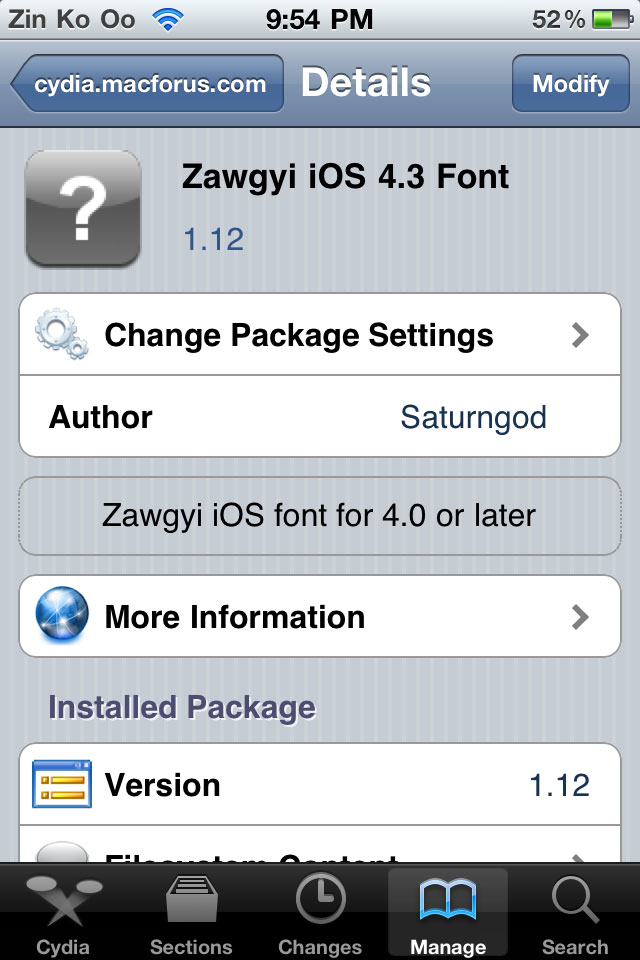
3. ျပီးသြားရင္ Cydia >. Manage >>Sources >> cydia.macforus.com ထဲကေန Zawgyi iOS 4.3 Font ကိုရွာျပီး Install လုုပ္လုိက္ပါ။


4. Font Install လုပ္ျပီးသြားရင္ ဒီတစ္ခါ Keyboard ကို install လုပ္ပါမယ္။  Cydia >> Manage >>Sources >> cydia.macforus.com ထဲကပဲZawgyi Keyboard iPhone ကိုရွာျပီး install လုပ္လုိက္ပါ။


5. Zawgyi Font ေရာ Keyboard ေရာ install လုပ္ျပီးသြားရင္ေတာ့ Cydia ထဲကေနထြက္ျပီး
 Settings >> General >> Keyboard >> International Keyboards >> Add New Keyboard >> ထဲမွာ Myanmar ျမန္မာ ဆုိတဲ့ Keyboard ေလးရွိလိမ့္မယ္။ အဲဒါကို Add လုိက္ပါ။

6. အေပၚအဆင့္ေတြ အားလံုးလုပ္ျပီး သြားရင္ေတာ့ သင့္ရဲ ့ iPhone မွာ Myanmar Font ေရာ Myanmar Keyboard ေရာ ရသြားပါျပီ။

အားလံုးအဆင္ေျပၾကလိမ့္မယ္လို ့ေမွ်ာ္လင့္ပါတယ္.......

No comments: